
Nastavenia DNS
Táto časť obsahuje základné informácie o vykonávaní zmien DNS na vašej webovej lokalite. Pozorne si prečítajte tento dokument. Témy zahŕňajú dôležité posolstvo pre začiatočníkov, krátky tutoriál DNS, vysvetlenie (s príkladmi) záznamov A, CNAME, NS a MX a ako zmeniť nastavenia DNS.
Dôležitá správa pre začiatočníkov
Možnosť zmeniť konfiguráciu DNS webovej stránky je dôležitou funkciou pre mnohých ľudí. Nesprávne úpravy DNS však môžu spôsobiť výpadok celej webovej stránky na dlhší čas. Je to preto, že zmeny DNS nie sú okamžité (pozri návod nižšie). Ak sa pomýlite, je možné, že sa na vašu stránku nebude môcť pripojiť nikto (vrátane vás). Ak chybu opravíte, môže trvať až 72 hodín, kým sa oprava prejaví.
Existuje niekoľko vecí, ktoré môžete urobiť, aby ste predišli chybám:
1. Pozorne si prečítajte tento dokument.
2. Uistite sa, že rozumiete tomu, čo robia záznamy A, CNAME, NS a MX.
3. Kontaktujte svojho webového hostiteľa so žiadosťou o ďalšiu pomoc a pokyny.
4. Nerobte zásadnú zmenu bez pomoci.
S trochou praxe zistíte, že vykonávanie zmien DNS je veľmi jednoduché.
Ako funguje DNS
DNS (Servery názvov domén) informujú počítače, ako sa navzájom nájsť cez Internet. Keď zadáte adresu do prehliadača, váš ISP (Poskytovateľ internetových služieb) skontroluje svoj server názvov domény (DNS), aby určil, kam vás má poslať.
http://www.domain.com ---> Skontrolujte pomocou DNS ---> DNS hovorí, že domain.com = 192.168.0.1 ---> Dostanete sa na webovú stránku.
Prečo sa to deje?
Stáva sa to preto, že názov vašej domény nebude mať vždy rovnakú IP adresu. Každý server na internete má IP adresu (číselná adresa ako telefónne číslo). Zakaždým, keď zmeníte webového hostiteľa, meníte servery (a teda meníte IP adresy).
Servery názvov domén uchovávajú záznam o názve vašej domény a o tom, na akú IP adresu (server) by mal odkazovať.
Prečo musím uviesť menné servery svojho webového hostiteľa (DNS) do záznamu mojej domény?
Ako ste sa dozvedeli vyššie, menné servery oznamujú internetu, ako vás má nájsť. Keď upravíte názvové servery v zázname vašej domény, informujete internet, ktorý názvový server poskytuje najaktuálnejšie pokyny. Ak nezmeníte menné servery vo svojom zázname domény (povedzme, že používate DNS svojho starého webového hostiteľa), vaša webová lokalita bude smerovať na server, ktorý nie je hostiteľom vašej domény. Alebo ak vás starý webový hostiteľ odstránil zo svojho DNS, vaša doména by vôbec nefungovala.
Prečo trvá tak dlho, kým moja stránka začne fungovať?
Keď zmeníte webových hostiteľov (adresy) alebo prvýkrát zaregistrujete doménu, nové informácie DNS sa musia dostať na každý iný menný server (DNS) na internete. Vaša stránka môže fungovať už za 4 hodiny, ale priemerná čakacia doba je 24 – 72 hodín. Toto oneskorenie nastáva, pretože väčšina názvových serverov (DNS) sa rozhodla pravidelne kontrolovať aktualizácie. To znamená, že nie sú „živé“. Pravidelná kontrola sa vykonáva, pretože neustála kontrola často spomaľuje server.
Prečo moja doména ukazuje na môjho starého hostiteľa, aj keď som u nich zrušil svoj účet?
Môže to mať niekoľko dôvodov:
1. Ich menné servery sú stále vo vašom zázname domény.
Riešenie: Aktualizujte záznam svojej domény pomocou názvových serverov vášho nového webového hostiteľa (DNS).
2. Neodstránili záznam vašej domény zo svojich menných serverov.
Riešenie: Požiadajte ich, aby odstránili váš záznam domény, alebo ak máte nového webového hostiteľa, postupujte podľa riešenia v #1.
3. Šírenie DNS ešte neprebehlo. Stane sa tak dokonca aj s DNS vášho nového webového hostiteľa v zázname vašej domény.
Riešenie: Počkajte 24 – 72 hodín a ak problém pretrváva, kontaktujte svojho nového webového hostiteľa.
Prečo sa niektorí ľudia môžu dostať na moju novú stránku, ale ja nie?
Ich ISP má aktuálnejšie záznamy DNS ako váš ISP. Buďte trpezliví, pretože vaša nová stránka sa objaví do 24 až 72 hodín.
Môžem otvoriť svoj web ešte pred prejavením zmeny DNS?
Áno. Na svoju stránku môžete pristupovať na adrese http://ip.address/~username a na ovládací panel môžete pristupovať na adrese http://ip.address:2222. Ak nepoznáte IP adresu servera, požiadajte o ňu svojho hostiteľa.
Zmena nastavení DNS
Pre prístup do menu nastavení DNS kliknite na ikonu "Account Manager" v hlavnej ponuke ovládacieho panela kliknite na odkaz "DNS Management".
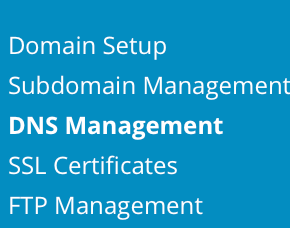
Odtiaľ uvidíte všetky zapísané záznamy DNS vašej webovej lokality.
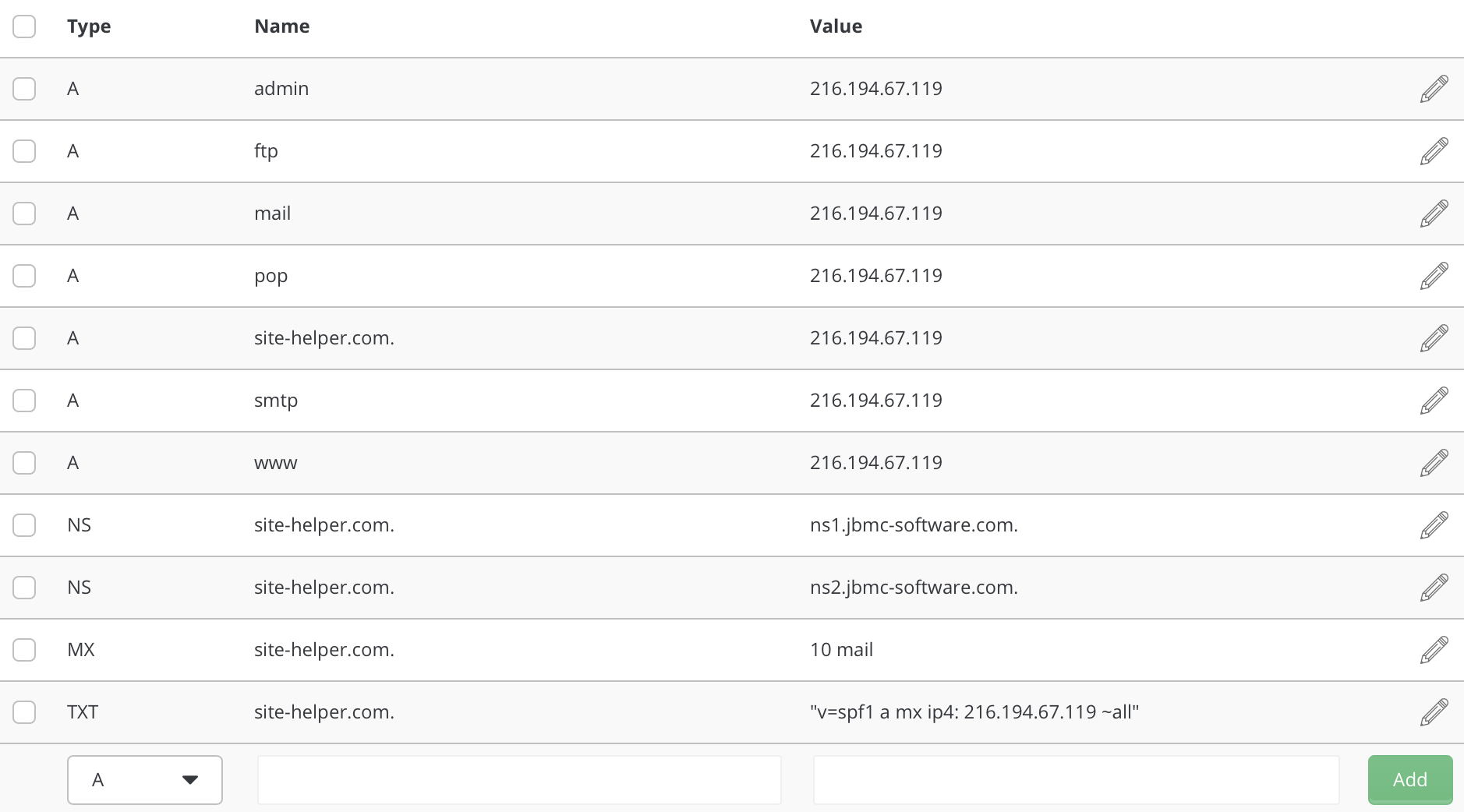
Vyššie je uvedený príklad nastavení DNS pre site-helper.com. Nasledujúce časti poskytujú informácie o zmene záznamov A, CNAME, NS, MX a PTR. Medzitým je dôležité pochopiť, ako ovládací panel spracováva názvy hostiteľov.
Dôležité: Existujú dva spôsoby, ako zadať názov hostiteľa:
1. Úplný názov hostiteľa, za ktorým nasleduje bodka: full.hostname.com.
2. Samotná subdoména: plná
Napríklad prvý záznam v tabuľke vyššie môže čítať:
admin A 216.194.67.119
alebo
admin.site-helper.com. A 216.194.67.119
Oba záznamy robia presne to isté. Nižšie uvedené časti môžu diskutovať iba o jednej metóde, ale ktorákoľvek z nich je prijateľná.
Tip: Ak si nie ste istí, ako zadať záznam, pozrite sa na existujúce záznamy v tabuľke.
Vysvetlenie záznamov: A, CNAME, NS, MX a PTR.
Záznamy A
Záznamy adries (A) smerujú názov hostiteľa na číselnú IP adresu. Napríklad, ak chcete, aby mycomputer.yourdomain.com ukazoval na váš domáci počítač (čo je napríklad 192.168.0.3), zadajte záznam, ktorý vyzerá takto: 
Poznámka: Ak máte IPv6 adresu IP, použite namiesto toho záznam AAAA.
Dôležité: Za názvom hostiteľa musíte vložiť bodku. Za IP adresy nevkladajte bodky.
Záznamy CNAME
CNAME umožňuje, aby bol počítač známy pod jedným alebo viacerými názvami hostiteľa. Najprv musí vždy existovať záznam A, ktorý je známy ako kanonický alebo oficiálny názov. Napríklad:
yourdomain.com. A 192.168.0.1
Pomocou CNAME môžete nasmerovať ďalšie názvy hostiteľov na kanonickú (záznam A) adresu. Napríklad:
ftp.yourdoman.com. CNAME yourdomain.com.
mail.yourdomain.com. CNAME yourdomain.com.
ssh.yourdomin.com. CNAME yourdomain.com.
Záznamy CNAME umožňujú prístup k vašej doméne cez ftp.yourdomain.com, mail.yourdomain.com atď. Bez správneho záznamu CNAME sa nebudete môcť pripojiť k vášmu serveru pomocou takýchto adries.
Zadanie záznamu CNAME
Ak by sme chceli, aby home.site-helper.com ukazoval na site-helper.com, mohli by sme zadať záznam dvoma spôsobmi:
 Prvý spôsob vám umožňuje jednoducho zadať subdoménu. Za názvom subdomény nevkladajte bodku.
 Druhá metóda vyžaduje, aby ste zadali celý názov hostiteľa a za ním bodku.
Záznamy menných serverov (NS)
Záznamy NS špecifikujú autoritatívne nameservery pre doménu.
Dôležité: Zmena záznamov NS môže spôsobiť, že vaša stránka prestane fungovať. Vo všeobecnosti nie je potrebné meniť záznamy NS.
Zadanie záznamu NS
Zadajte dva nové záznamy nameserverov tak, aby existovali ako v tabuľke vyššie. Uistite sa, že za názvom hostiteľa názvového servera nasleduje bodka, ako v tomto príklade:


Nezabudnite vložiť bodku za názov hostiteľa nameservera v zázname NS (ns1.site-helper.com. a nie ns1.site-helper.com).
ZÁZNAMY MX
Bezplatné e-mailové služby ako everyone.net vyžadujú vykonanie zmien MX, aby ich softvér fungoval. Táto zmena umožňuje, aby pošta určená pre vašu doménu smerovala na jej server. Upozorňujeme, že zmena záznamov MX môže zabrániť fungovaniu vašich aktuálnych účtov POP3, preposielačov, automatických odpovedí a zoznamov adries.
Ak chcete pridať typ záznamu MX do názvu hostiteľa, za ktorým nasleduje bodka, ktorú ste dostali od poskytovateľa e-mailu. Potom vyberte úroveň priority (zvyčajne 10) z rozbaľovacieho poľa vpravo. Úroveň priority vám pridelí aj poskytovateľ e-mailu. Kliknite na „Pridať“.

Poznámka: Nezabudnite na koniec názvu hostiteľa vložiť bodku.
Ak chcete obnoviť pôvodné nastavenia MX, zadajte yourdomain.com. a prioritu 0 po vymazaní druhého záznamu MX.
ZÁZNAMY PTR
Záznamy ukazovateľa (PTR) sa používajú na spätné vyhľadávanie. Napríklad, aby sa 192.168.0.1 rozložilo na www.yourdomain.com, záznam by vyzeral takto:
1.0.168.192.v-addr.arpa PTR www.yourdomain.com.
Poznámka: IP adresa je v prvom poli obrátená. Za názvom hostiteľa (druhé pole) použite bodku.
Metóda „in-addr-arpa“ je najčastejšie používaná.
Dôležité: Záznamy PTR sú účinné iba vtedy, ak má vaša stránka vlastnú IP adresu.
Dôležité: Záznamy PTR sú účinné iba vtedy, ak je súbor named.conf manuálne upravený a sú pridané správne informácie o zóne. Toto môže urobiť iba užívateľ root (správca servera).
ZÁZNAMY TXT
Textové záznamy (TXT) sa pôvodne používajú na nové typy ukladania informácií. Táto informácia môže byť ľubovoľný text. Záznam by vyzeral takto:

Poznámka: TXT sa často používa na nastavenie záznamov Sender Policy Framework (SPF), ktoré sa používajú na overenie legitímnych e-mailových zdrojov z domény.
Príklad:

ZÁZNAMY SRV
Záznamy SRV poskytujú štandardný spôsob, ako umožniť službám používať rôzne hodnoty a pre program určiť, aké sú tieto hodnoty pripojenia.
Príklad:
_sip._tcp.example.com. 86400 IN SRV 0 5 5060 sipserver.example.com.
Červená časť ide na ľavú stranu záznamu SRV v DA a modrá časť ide na pravú stranu (DA nastavuje TTL automaticky za vás)
Červená časť obsahuje službu, protokol a názov v tomto poradí oddelené bodkou '.' charakter.
Vo vyššie uvedenom príklade sa hodnoty zhodujú takto:
služba: _sip
protokol: _tcp
názov: example.com.
priorita: 0
váha: 5
port: 5060
cieľ: sipserver.example.com.
Všimnite si, že hodnota "name" bude vždy zodpovedať názvu zóny. Ako také sú tieto 2 hodnoty na ľavej strane ekvivalentné a možno ich použiť:
- _sip._tcp.example.com.
- _sip._tcp
kde akákoľvek hodnota na ľavej strane, ktorá nekončí bodkou '.' bude mať názov zóny pripojený na koniec.
Hodnota "cieľ" môže byť ľubovoľná hodnota domény, ale mala by sa vyriešiť pomocou záznamu A alebo CNAME. Platí rovnaké pravidlo o hodnote končiacej bodkou a bolo by povinné, ak je cieľ na inom názve domény.
Iné záznamy
Existuje viac záznamov, ktoré sú v DirectAdmin predvolene vypnuté. Ak však chcete, môžete ich povoliť manuálne.
ZÁZNAMY CAA
Autorizácia certifikačnej autority DNS (CAA) je mechanizmus internetovej bezpečnostnej politiky, ktorý využíva záznamy o zdrojoch v systéme názvov domén (DNS), aby umožnil držiteľom názvov domén určiť, ktoré certifikačné autority sú oprávnené vydávať certifikáty pre danú doménu a aké typy certifikátov môžu vydávať.
Záznam CAA môžete manuálne povoliť v DirectAdmin nasledujúcim spôsobom túto príručku.otvorí sa v novom okne
ZÁZNAMY TLSA
Záznamy TLSA sa používajú na špecifikáciu kľúčov používaných na serveroch TLS domény.
Identifikácia záznamu TLSA (názov záznamu) sa skladá z 3 častí:
- Číslo portu: Číslo portu, na ktorom server TLS počúva.
- Protokol: Použitý protokol (udp, tcp, sctp alebo definovaný používateľom).
- Názov hostiteľa servera: Názov hostiteľa servera TLS.
Záznam TSLA v DirectAdmin môžete manuálne povoliť nasledujúcim spôsobom túto príručku.otvorí sa v novom okne
Potrebujete ďalšiu pomoc?
Ak potrebujete ďalšiu pomoc, kontaktujte svoju hostiteľskú spoločnosť alebo navštívte fórum podpory DirectAdmin na adrese http://forum.directadmin.comotvorí sa v novom okne.