
Táto časť pokrýva vytváranie e-mailových účtov, nastavenie univerzálnej adresy, preposielanie pošty, automatických odpovedí, dovolenkových správ, zoznamov adries, filtrov, sledovanie a zmenu záznamov MX.
Vytváranie e-mailových účtov
Ak chcete vytvoriť e-mailový účet, prihláste sa do ovládacieho panela a potom kliknite na ikonu „Správca e-mailov“ a potom na odkaz „Účty e-mailov“. Všimnete si, že jeden e-mailový účet už existuje: username@yourdomain.com (kde "username" je prihlasovacie meno ovládacieho panela). Tento účet je trvalý a nemožno ho odstrániť.
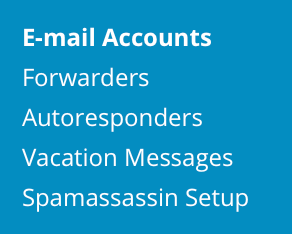
Ak chcete vytvoriť nový e-mailový účet, kliknite na „Vytvoriť účet“. Uvidíte nasledujúce pole:
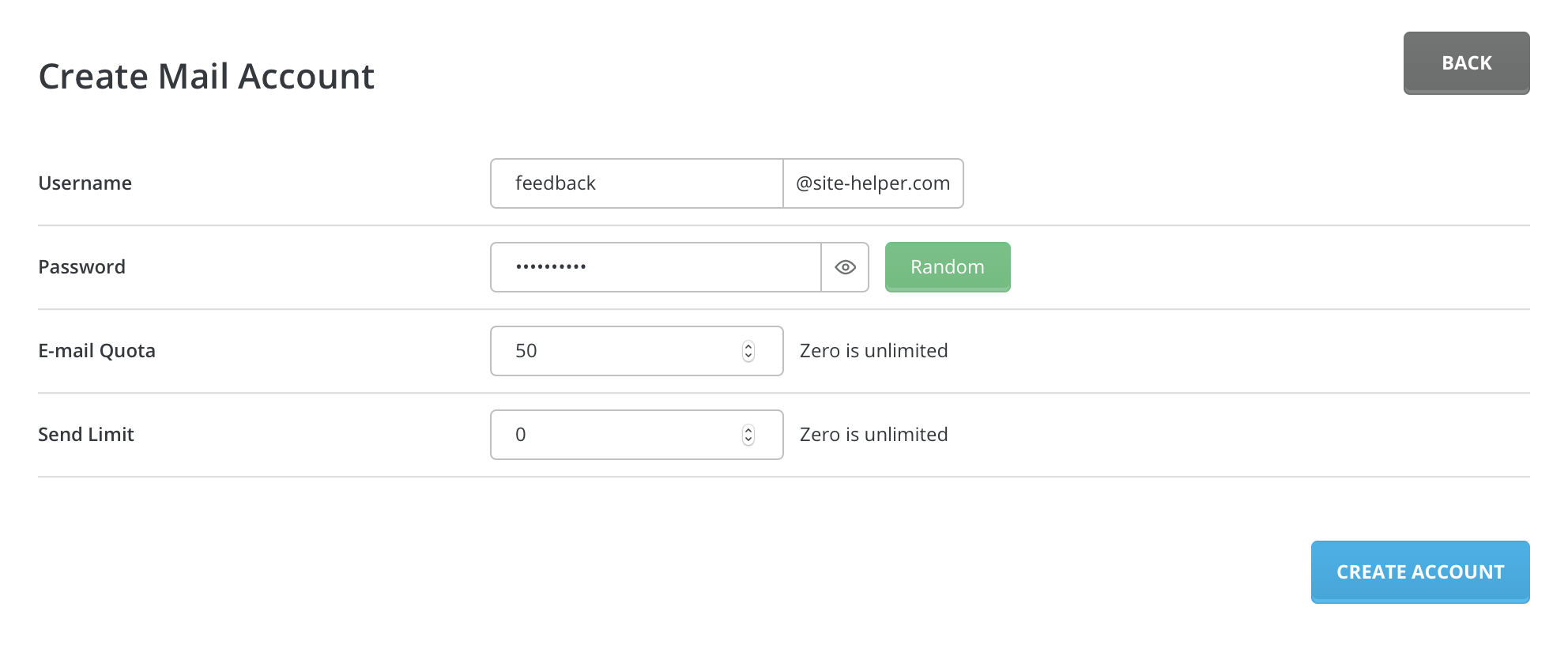
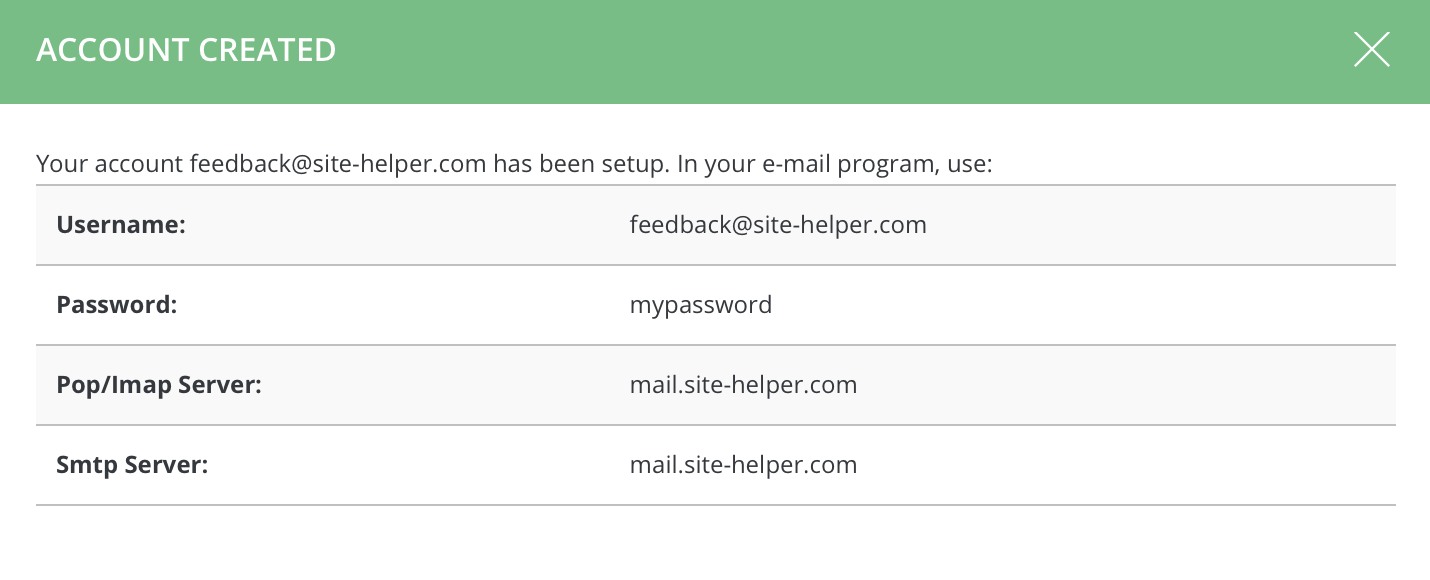
Zadajte používateľské meno a heslo. Potom kliknite na „Vytvoriť“. Ovládací panel potom vráti stránku, ktorá vyzerá takto:
Poznámka: Nemôžete vytvoriť e-mailový účet, ak používateľské meno používa autoresponder, preposielateľ alebo zoznam adries.
Zmena hesiel e-mailových účtov
Ak chcete zmeniť heslo e-mailového účtu, najskôr prejdite do ponuky "E-mailové účty". Ďalej kliknite na symbol „+“ (v pravom rohu e-mailovej adresy). 
Keď sa zobrazí pole „Upraviť e-mailový účet“, zadajte nové heslo a kliknite na „Upraviť“. 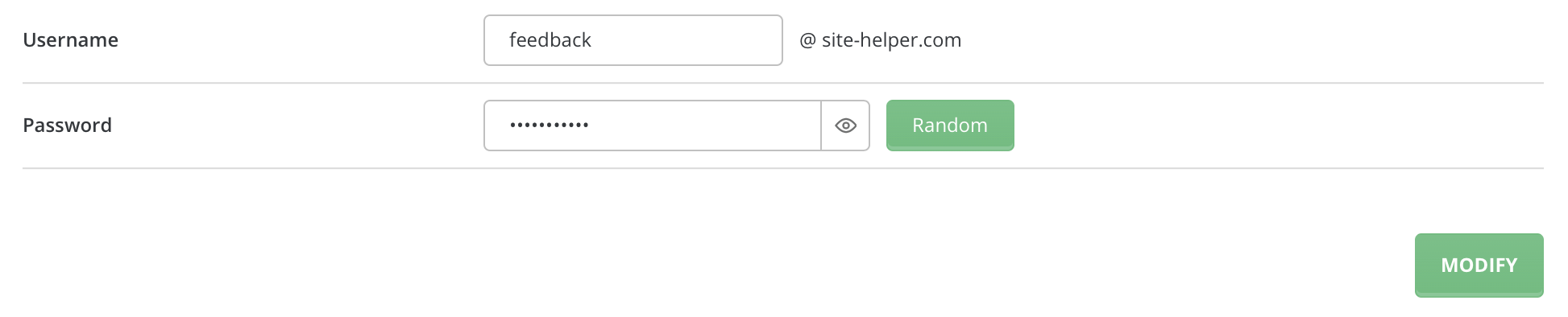
Odstránenie e-mailových účtov
Ak chcete odstrániť e-mailové konto, najskôr prejdite do ponuky "E-mailové kontá". Potom začiarknite políčko vedľa účtov, ktoré chcete odstrániť, a stlačte tlačidlo „Odstrániť“ (horný čierny pruh). 
Overovanie SMTP
Pri nastavovaní e-mailových účtov vo vašom e-mailovom softvéri budete musieť povoliť autentifikáciu SMTP, ak sa rozhodnete používať svoj hostiteľský účet na odosielanie pošty (namiesto používania poštového servera vášho ISP).
Autorizačné prihlasovacie meno / heslo SMTP je rovnaké ako prihlasovacie meno / heslo vášho účtu POP/imap (pozrite si obrázok s informáciami o vytvorení účtu).
Nastavenie zbernej adresy (catch-all)
Poznámka: Funkcia „Catch-all“ je pre používateľa predvolene zakázaná. Ak je zakázaná, požiadajte správcu, aby ju povolil.
Keď server prijme e-mail na adresy, ktoré neexistujú, musí s týmito správami niečo urobiť. Ovládací panel vám ponúka tri možnosti:
- Server vymaže správu a upozorní odosielateľa, že adresa neexistuje.
- Server vymaže správu bez upozornenia odosielateľa.
- Server prepošle správu na platnú e-mailovú adresu.
Ak si chcete vybrať medzi týmito možnosťami, najprv prejdite na "Rozšírené funkcie" z ovládacieho panela. Potom kliknite na odkaz „Catch-All E-Mail“. Uvidíte niečo takéto: 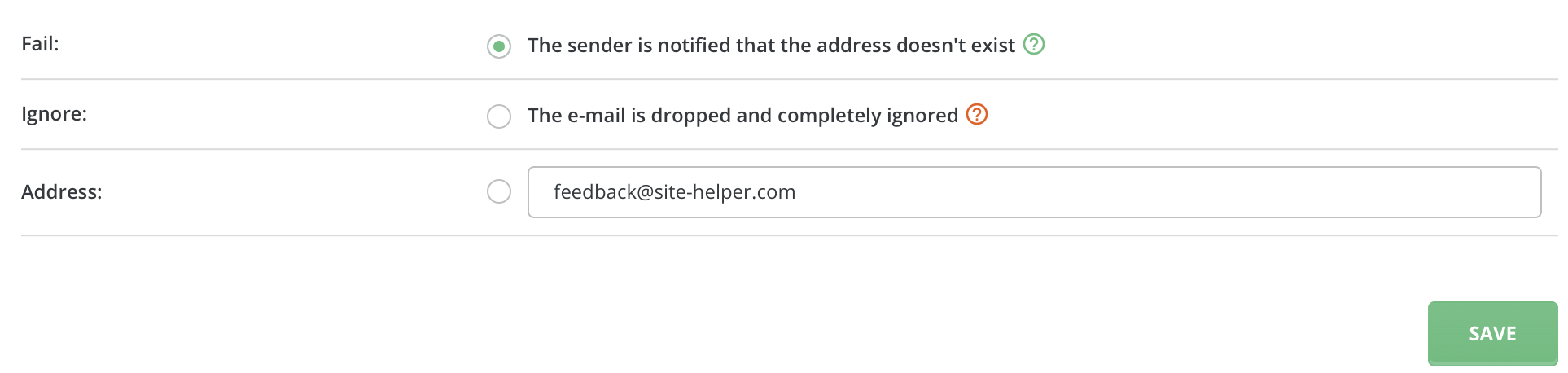
Vyberte požadovanú možnosť a kliknite na „Uložiť“.
Poznámka: Urobte NIE vyberte možnosť „Ignorovať:“, pokiaľ neviete, čo robíte. Zneužitie možnosti "Ignorovať:" môže spomaliť váš server.
Presmerovania e-mailov
Poznámka: Funkcia „Forvarders“ je pre používateľa predvolene zakázaná. Ak je zakázaná, požiadajte správcu, aby ju povolil.
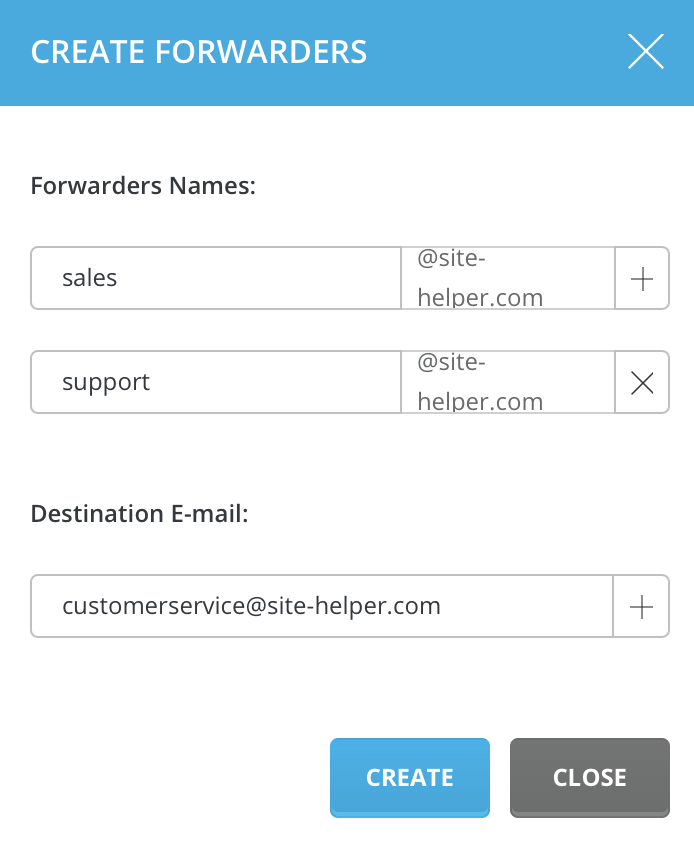
Preposielače vám umožňujú presmerovať prichádzajúcu poštu na inú adresu. Predpokladajme napríklad, že chcete, aby bol e-mail odoslaný na adresu support@yourdomain.com a sales@yourdomain.com doručený na účet customerservice@yourdomain.com. Môžete vytvoriť dvoch preposielačov, ktorí vám to umožnia.
Ak chcete vytvoriť preposielateľa, najskôr prejdite do „Správcu e-mailov“ z ovládacieho panela. Ďalej kliknite na odkaz "Preposielače" a potom kliknite na tlačidlo "Vytvoriť e-mailový preposielač" v hornej časti stránky. Uvidíte takýto box:
Zadajte názov odosielateľa, cieľovú adresu a potom kliknite na tlačidlo „Vytvoriť“. Všimnite si, že môžete posielať ďalej na viacero adries jednoduchým stlačením tlačidla „+“ v ľavom rohu mena prvého odosielateľa.
Ďalšie platné dopredné hodnoty sú:
- :fail: vráti odosielateľovi neúspešnú správu.
- :blackhole: prijme e-mail a zahodí ho.
- :pipe: sa používa na doručovanie správ cez kanál príkazu spustenému v inom procese. Jedným príkladom je použitie potrubia ako pseudovzdialeného prenosu na odovzdávanie správ nejakému inému mechanizmu doručovania. Ďalším je použitie jednotlivými používateľmi na automatické spracovanie ich prichádzajúcich správ.
Príklad Osticket z článku na fóre:
"|/usr/local/bin/php -q /home/[USER]/domains/[DOMAIN]/public_html/osticket/api/pipe.php"
Úprava a odstránenie presmerovaní e-mailov
Všetci presmerovaní e-mailovia sú uvedení v ponuke presmerovaní e-mailov. Ak chcete vymazať preposielateľa, začiarknite políčka vľavo od názvov preposielateľov a potom kliknite na tlačidlo „Vymazať“. 
Preposielateľa je možné upraviť kliknutím na  vľavo na adresu odosielateľa. Funkcia úpravy vám umožňuje zmeniť cieľovú e-mailovú adresu, ale nie meno odosielateľa.
Automatické odpovede
Automatické odpovede sú e-mailové roboty, ktoré odpovedajú na všetky prichádzajúce správy štandardnou odchádzajúcou správou. Automatická odpoveď odpovie na všetky prijaté správy bez ohľadu na ich obsah. Niektoré spoločnosti napríklad uchovávajú aktualizované cenníky na automatickej odpovedi. Potenciálni zákazníci by poslali e-mail na pricelist@domain.com a cenník by im bol doručený do e-mailovej schránky behom chvíľky.
Ak chcete vytvoriť automatickú odpoveď, najskôr prejdite do "Správcu e-mailov" z ovládacieho panela. Potom kliknite na odkaz „Automatické odpovede“ a potom na tlačidlo „Vytvoriť automatickú odpoveď“. 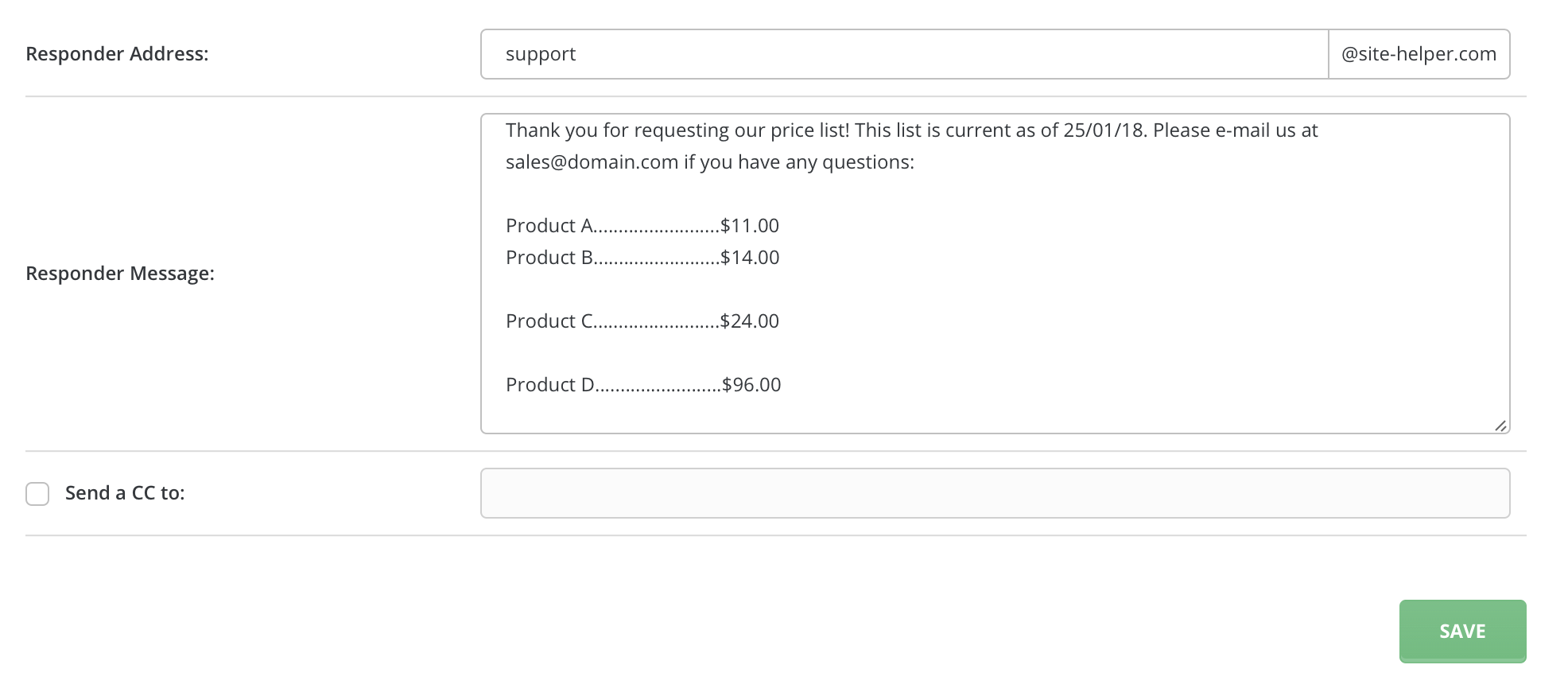
Najprv vyberte názov automatickej odpovede.
Potom do textového poľa zadajte správu s automatickou odpoveďou. NESMIETE zahrnúť značky HTML.
Po tretie, môžete voliteľne zadať adresu CC. Toto odošle kópiu každého výstupu automatickej odpovede na adresu uvedenú v textovom poli. Povolenie funkcie CC vám umožní sledovať, koľko žiadostí dostane vaša automatická odpoveď.
- Poznámka: K automatickej odpovedi musíte mať priradený e-mailový účet alebo preposielateľa.
- Ak si želáte uložiť kópiu prichádzajúceho e-mailu, vytvorte si e-mailový účet s rovnakým názvom ako má automatická odpoveď.
- Ak chcete zahodiť prichádzajúci e-mail a odoslať iba odpoveď, musíte vytvoriť odosielateľa s rovnakým menom a poslať ho ďalej :blackhole:.
- Ak si spolu s automatickou odpoveďou nevytvoríte účet preposielača alebo pop, bude to mať za následok odoslanie neúspešnej správy odosielateľovi spolu s e-mailom s automatickou odpoveďou.
Úprava a odstránenie automatických odpovedí
Všetky automatické odpovede sú uvedené v ponuke automatickej odpovede. Ak chcete odstrániť automatickú odpoveď, začiarknite políčko vedľa názvu automatickej odpovede a kliknite na tlačidlo „Odstrániť“. 
Ak chcete upraviť automatickú odpoveď, kliknite na odkaz „upraviť“ priamo vedľa názvu automatickej odpovede. Funkcia úpravy vám umožňuje zmeniť správu s automatickou odpoveďou a adresu CC:. Po dokončení kliknite na tlačidlo „Vytvoriť“.
Správy počas neprítomnosti
Dovolenkové správy oznamujú ostatným, že ste preč. Bežná dovolenková správa môže znieť takto: „Dostal som vašu e-mailovú správu, ale do 21. júna som preč na dovolenke. Potom na ňu odpoviem.“ Dovolenkové správy sa používajú v spojení s už existujúcimi e-mailovými účtami.
Ak chcete vytvoriť dovolenkovú správu, najprv prejdite do "Správcu e-mailov" z ovládacieho panela. Potom kliknite na odkaz „Správy o dovolenke“ a potom na tlačidlo „Nastaviť správu o dovolenke“. 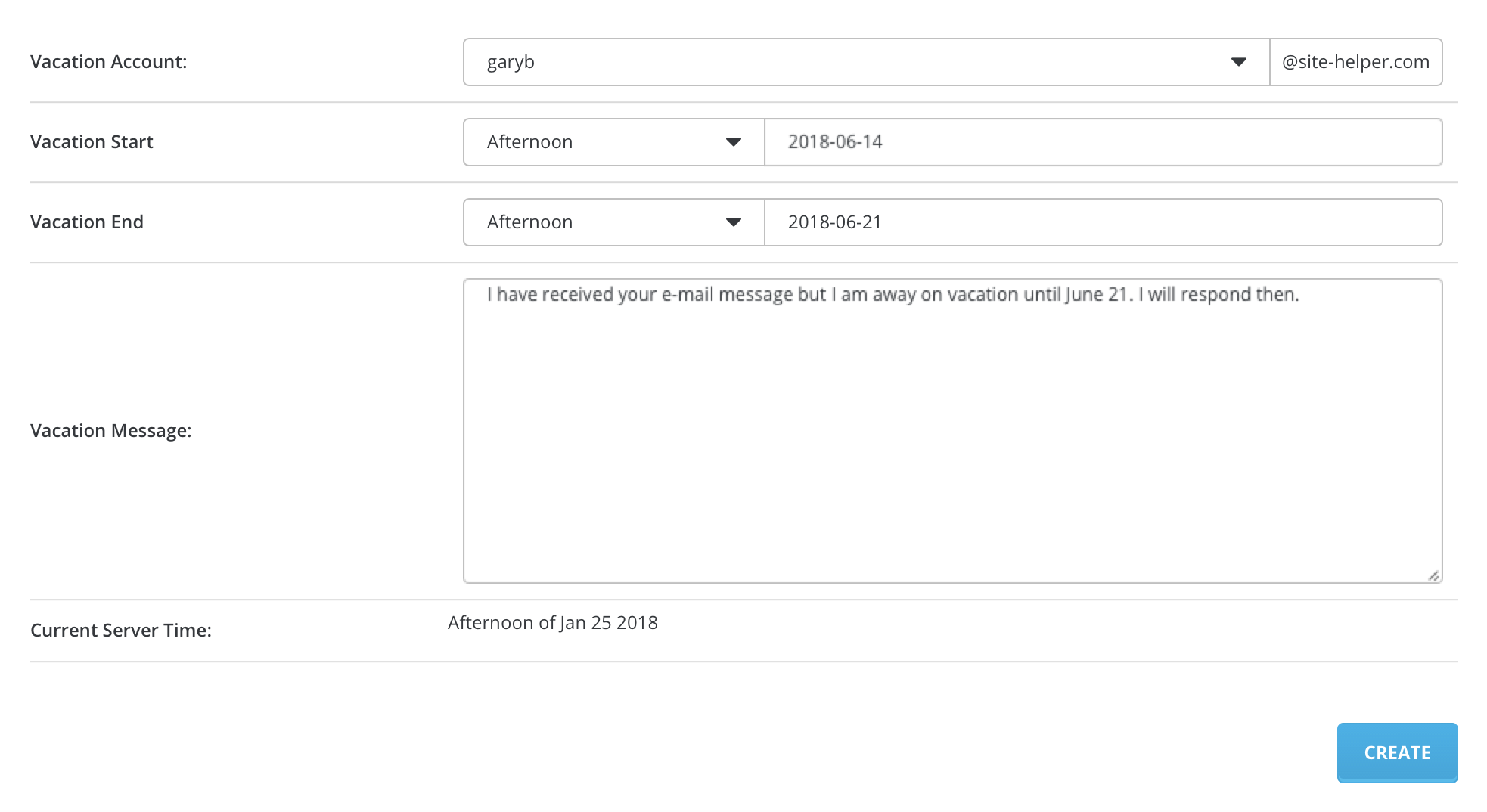
Najprv vyberte účet, do ktorého chcete pridať dovolenkovú správu. Po druhé, vyberte, kedy dovolenková správa nadobudne platnosť a kedy prestane platiť. Po tretie, zadajte správu o dovolenke. Po štvrté, kliknite na tlačidlo "Vytvoriť".
Úprava a odstránenie správ počas neprítomnosti
Všetky dovolenkové správy sú uvedené v ponuke dovolenkových správ. Ak chcete úplne odstrániť dovolenkovú správu, kliknite na začiarkavacie políčko vedľa dovolenkového účtu a kliknite na „Odstrániť“. 
Správu o dovolenke je možné upraviť kliknutím na odkaz „upraviť“ vedľa účtu dovolenky. Funkcia úpravy vám umožňuje zmeniť text správy, čas začiatku dovolenky a čas konca dovolenky.
E-mailové konferencie
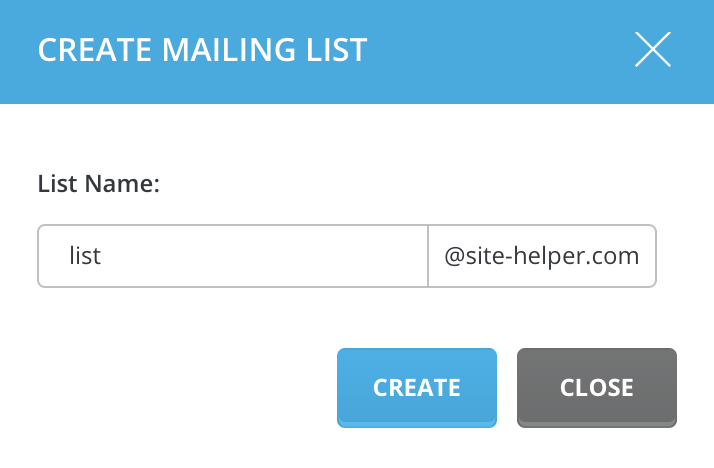
Ak chcete vytvoriť zoznam adresátov, najskôr prejdite do „Správcu e-mailov“ z ovládacieho panela. Potom kliknite na odkaz „Zoznamy adresátov“. Nebudú existovať žiadne zoznamy, takže kliknite na „Vytvoriť zoznam adries“.
Zadajte názov zoznamu a potom kliknite na tlačidlo „Vytvoriť“. Potom sa dostanete späť do hlavnej ponuky zoznamu adries a váš nový zoznam bude viditeľný v tabuľke.
Poznámka: Ak názov už existuje ako e-mailový účet, automatická odpoveď alebo preposielateľ, nemôžete vytvoriť zoznam adresátov.
Prihlásenie / odhlásenie e-mailom
Server používa populárny softvér pre zoznam adries Majordomo. Tradične sa zoznamy adries prevádzkujú a konfigurujú výlučne prostredníctvom e-mailu. Existujú dva spôsoby, ako sa prihlásiť do zoznamu adries:
- Pošlite e-mail na adresu majordomo@yourdomain.com a do tela správy napíšte „subscribe listname“ (bez úvodzoviek).
- Pošlite e-mail na listname-request@yourdomain.com a do tela správy napíšte „subscribe“ (bez úvodzoviek).
Každý zoznam je dostupný aj vo forme súhrnu. To znamená, že správy sa ukladajú a potom sa odosielajú raz za obdobie (napr. týždenne) v jednej veľkej správe. To je užitočné pri väčších zoznamoch, aby sa zabezpečilo, že príjemcovia nebudú zahltení každodennými správami. Ak sa chcete prihlásiť na odber súhrnnej verzie zoznamu, postupujte podľa rovnakého postupu pri prihlásení na odber okrem použitia:
- "subscribe listname-digest" namiesto "subscribe listname."
- listname-digest-request@yourdomain.com namiesto listname-request@yourdomain.com
Poznámka: Názov e-mailovej správy ponechajte prázdny. Môžete dostať upozornenie na prázdny názov, jednoducho ho ignorujte.
Kroky na odhlásenie sú identické s prihlásením na odber okrem toho, že v tele správy nahradíte slovo „prihlásiť sa na odber“ slovom „odhlásiť sa“. Majordomo vám pošle e-mail s výsledkami, ak bolo predplatné/unsubscribe úspešné. Okrem toho si môžete zobraziť zoznam účastníkov z ovládacieho panela.
Prihlásenie/zrušenie odberu pomocou ovládacieho panela
Predplatiteľov môžete pridávať a odoberať sami prostredníctvom ovládacieho panela. Upozorňujeme, že príjemcovia nedostanú od Majordomo žiadnu potvrdzujúcu správu, keď sú pridaní týmto spôsobom. To znamená, že nemajú žiadny spôsob, ako vedieť, že sú na zozname, kým im niekto nepošle e-mail alebo im to nepoviete.
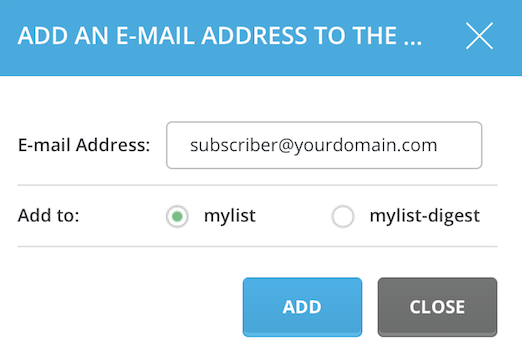
Prvý krok zahŕňa výber zoznamu, ktorý chcete upraviť. Všetky zoznamy adresátov sú viditeľné z ponuky zoznamov adresátov. Kliknite na názov zoznamu, s ktorým chcete pracovať. Potom uvidíte všetkých účastníkov zaradených do zoznamu e-mailov. Ak chcete pridať nového používateľa, kliknite na tlačidlo „Pridať odberateľa“.
Pridanie predplatiteľa je možné vykonať zaškrtnutím políčka „Pridať do názvu zoznamu“ alebo „Pridať do prehľadu názvu zoznamu“ a potom kliknutím na tlačidlo „Pridať“. Zrušenie odberu sa vykoná kliknutím na začiarkavacie políčka vedľa adries, ktoré chcete odstrániť, a potom kliknutím na tlačidlo „Odstrániť“. Tu budú uvedení všetci odberatelia bez ohľadu na to, ako sa prihlásili do mailing listu (e-mailom alebo cez ovládací panel).

Zmena nastavení e-mailovej konferencie
Ovládací panel vám poskytuje grafické rozhranie na zmenu konfigurácie Majordomo. Ak chcete získať prístup k tejto funkcii, prejdite do hlavnej ponuky zoznamu adresátov a kliknite na položku vedľa zoznamu, ktorý chcete upraviť.
Konfiguračná ponuka vám umožňuje zmeniť funkcie zoznamu adries vrátane:
- Popis zoznamu
- Nastavenia súhrnu
- Zásady odberu
- Maximálna dĺžka správy
- moderátori
- Oveľa viac...
Konfiguračnú ponuku najlepšie využijú tí, ktorí majú skúsenosti s Majordomo. Odporúčame vám navštíviť Domovská stránka Majordomootvorí sa v novom okne pre viac informácií.
Filtre nevyžiadanej pošty
Filtre vám umožňujú blokovať určité typy prichádzajúcej pošty. Filtre sú univerzálne; to znamená, že nemôžete nastaviť filter pre konkrétne e-mailové účty. Ak chcete vytvoriť filtre, najskôr prejdite do „Správcu e-mailov“ z ovládacieho panela. Potom kliknite na odkaz Filtre nevyžiadanej pošty.
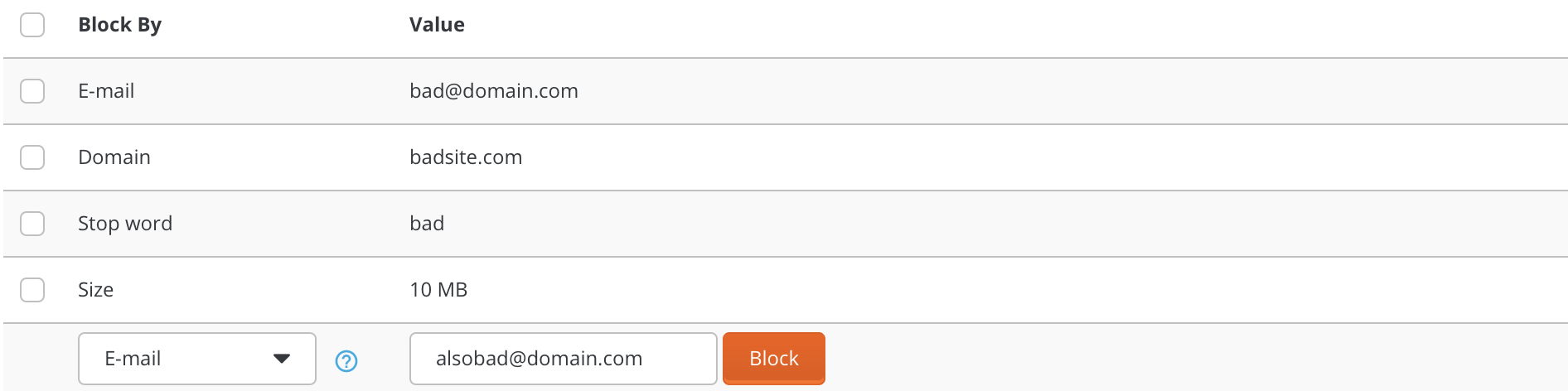
Prvá možnosť vám umožňuje zablokovať všetky e-maily z konkrétnej e-mailovej adresy. Zadajte celú adresu a kliknite na „Blokovať“.
Druhá možnosť vám umožňuje blokovať všetky e-maily z konkrétnej domény. Zadajte názov domény (bez „www“) a kliknite na „Blokovať“.
Všetky e-maily obsahujúce konkrétne slovo môžete zablokovať zadaním slova a kliknutím na „Blokovať“. Táto funkcia bude hľadať zakázané slová v predmete aj tele e-mailu.
Môžete tiež nastaviť maximálnu veľkosť súboru prichádzajúcej pošty zadaním hodnoty v kilobajtoch (1024 kilobajtov = 1 megabajt) a kliknutím na „Blokovať“.

Filter pre dospelých je možné zapnúť a vypnúť kliknutím na políčko vedľa možností „Filter pre dospelých:“. Filter pre dospelých zablokuje najbežnejšie frázy, slová a adresy pre dospelých.
Môžete si tiež vybrať, čo robiť s filtrovanými e-mailami. Môžete buď poslať e-mail alebo poslať spam do spamboxu.
Odstraňovanie filtrov
Ak chcete odstrániť filtre, začiarknite požadované políčka a stlačte tlačidlo „Vymazať“. 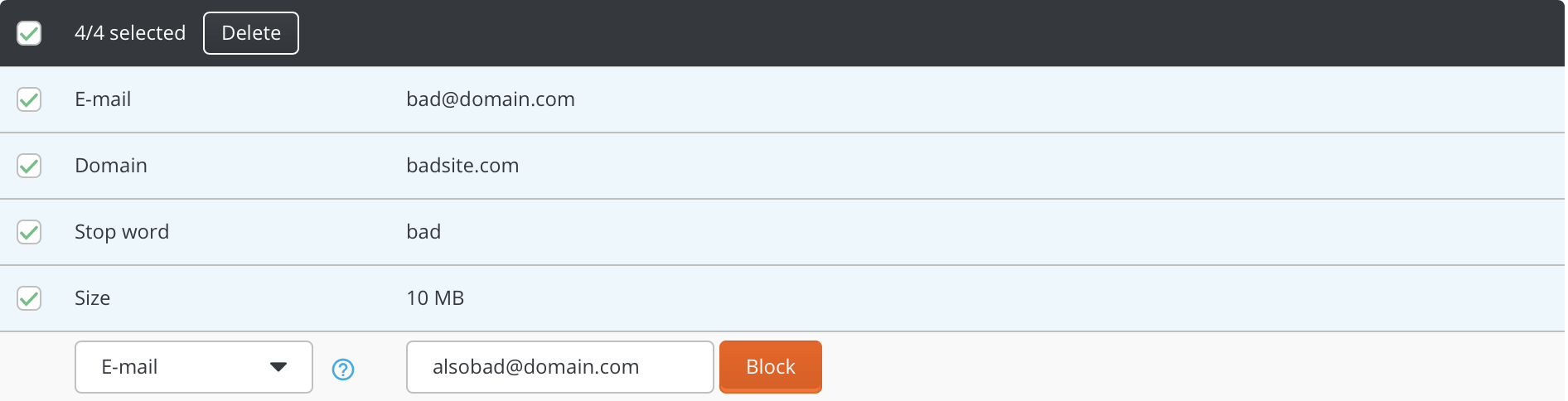
Záznamy MX
Bezplatné e-mailové služby ako everyone.net vyžadujú vykonanie zmien MX, aby ich softvér fungoval. Táto zmena umožňuje, aby pošta určená pre vašu doménu smerovala na jej server. Upozorňujeme, že zmena záznamov MX zabráni fungovaniu vašich aktuálnych účtov POP3, preposielačov, automatických odpovedí a zoznamov adries.
Ak chcete zmeniť záznam MX, najskôr prejdite do „Správcu e-mailov“ z ovládacieho panela. Potom kliknite na odkaz „MX Records“. 
Najprv odstráňte starý záznam MX kliknutím na začiarkavacie políčko vedľa názvu záznamu a kliknite na „Odstrániť“. Teraz by nemali byť uvedené žiadne záznamy MX.
Ďalej zadajte názov hostiteľa a za ním bodku, ktorú ste dostali od poskytovateľa e-mailu. Potom vyberte úroveň priority (zvyčajne 10) z rozbaľovacieho poľa vpravo. Úroveň priority vám pridelí aj poskytovateľ e-mailu. Kliknite na „Pridať“.
Poznámka: Nezabudnite na koniec názvu hostiteľa vložiť bodku.
Ak chcete obnoviť pôvodné nastavenia MX, zadajte yourdomain.com. a prioritu 0 po vymazaní druhého záznamu MX.
Webmail: Roundcube
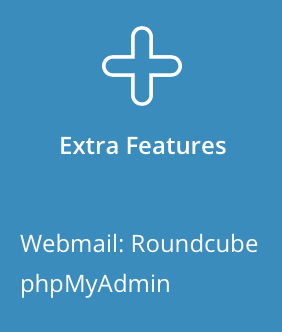
Ak chcete získať prístup k webovej pošte, kliknite na odkaz „Extra Features“ v hlavnej ponuke ovládacieho panela a potom kliknite na odkaz „Webmail:Roundcube“.
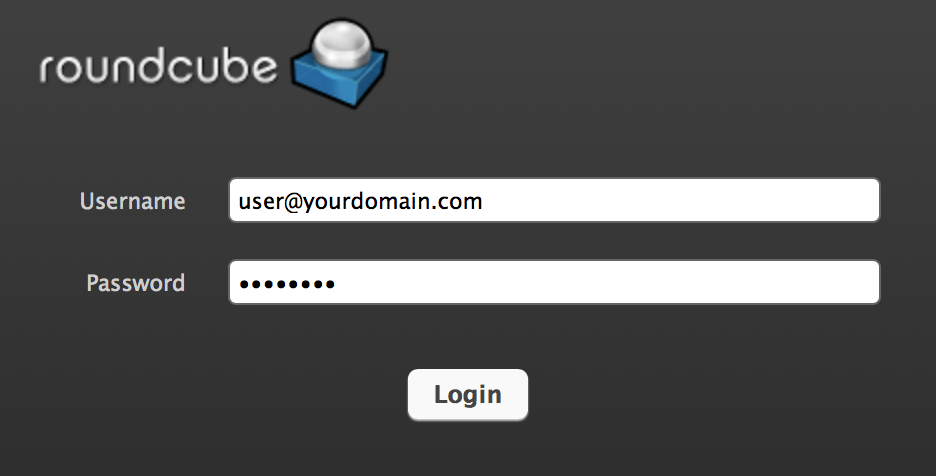
Najprv zadajte svoju úplnú e-mailovú adresu do poľa „E-mail“. Potom zadajte svoje heslo. Kliknite na tlačidlo „Prihlásiť sa“.
Dôležité: Ak sa chcete prihlásiť pomocou svojej predvolenej e-mailovej adresy (používateľské meno ovládacieho panela@yourdomain.com), nepridávajte @yourdomain.com k prihlasovaciemu menu webovej pošty. Ak sa napríklad prihlásite do ovládacieho panela pomocou používateľa „gary“ , potom na prihlásenie do webovej pošty použite iba „gary“ (bez úvodzoviek). Všetky ostatné e-mailové účty sa musia prihlásiť pomocou accountname@yourdomain.com.
Poznámka: Pre pokročilé filtrovanie SPAMu vám odporúčame použiť SpamAsssasin. Ak chcete povoliť SpamAssassin, jednoducho vyberte "Správca e-mailov" z ovládacieho panela, potom kliknite na odkaz "SpamAssasin" Setup a stlačte tlačidlo "Enable SpamAssasin".
Zobrazí sa vám podrobné výberové menu, ktoré sa vás opýta, ako sa správať pri nevyžiadanej pošte a aká by mala byť hranica spamu.
Sledovanie e-mailov
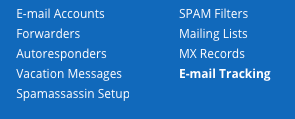
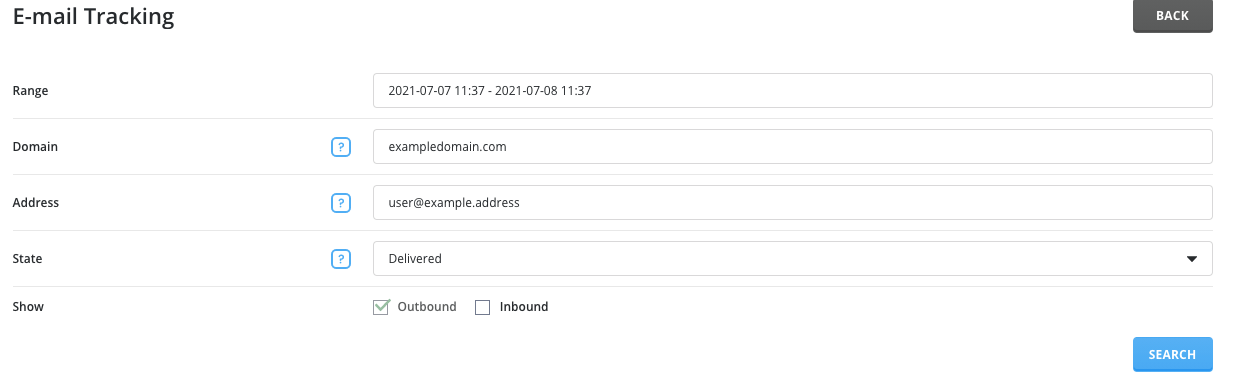
Prejdite na „Správca e-mailov“ -> „Sledovanie e-mailov“.
Vyplňte vstup, aby ste zúžili zoznam e-mailov, ktoré chcete vidieť, a kliknite na „Hľadať“. Po dokončení sa zobrazí celý výstup priamo pod ním
Potrebujete ďalšiu pomoc?
Ak potrebujete ďalšiu pomoc, kontaktujte svoju hostiteľskú spoločnosť alebo navštívte fórum podpory DirectAdmin na adrese http://forum.directadmin.comotvorí sa v novom okne.