
Začíname
Tento dokument poskytuje informácie o názvoch domén, úprave HTML a prístupe k ovládaciemu panelu. Slúži ako základný úvod do webhostingu a je určený pre začiatočníkov. Skúsení používatelia môžu tento dokument preskočiť, s výnimkou časti s názvom Prvý prístup k ovládaciemu panelu.
Registrácia domény
Domény slúžia na jednoznačnú identifikáciu na internete. Doména sa skladá z názvu a koncovky. Názov vystihuje vás alebo váš web (napríklad „dogfood“ v doméne dogfood.com). Koncovka označuje kategóriu domény: .com znamená „commercial“ (komerčný), .net „network“ (sieť) a podobne. Existuje mnoho koncoviek, napríklad .biz (podnikanie), .info (informačné weby), .us (USA) či .ca (Kanada). Predpona „www“ nie je súčasťou samotného názvu domény; jej používanie závisí od nastavenia webového servera.
Názov domény nemôžete používať, kým si ho nezaregistrujete. Okrem toho nemôžete zaregistrovať názov domény, ktorý vlastní niekto iný. Proces registrácie je pomerne jednoduchý:
1. Rozhodnite sa pre názov domény a príponu.
2. Vyberte registrátora a zaregistrujte názov svojej domény.
3. Nájdite hostiteľa pre názov svojej domény.
Rozhodovanie o názve domény a prípone je ťažké, pretože väčšina mien je už obsadených, najmä s príponou .com. Vrelo odporúčame nameboy.comotvorí sa v novom okne, bezplatná služba, ktorá nájde ešte neprevzaté názvy domén na základe jedného alebo dvoch slov popisujúcich vašu stránku.
Na internete je veľa registrátorov. Jednoduchý dopyt vyhľadávacieho nástroja na „registráciu názvu domény“ vráti stovky, ak nie tisíce výsledkov. Nezabudnite si vybrať registrátora, ktorý podporuje požadované rozšírenie (napríklad nie všetci registrátori budú predávať príponu .cc). Porovnávacie nákupy sú rozumné, pretože registračné poplatky sa môžu medzi jednotlivými registrátormi značne líšiť. Doménové mená sa prenajímajú a registračný poplatok zvyčajne predstavuje náklady na jeden rok vlastníctva.
Keď si zakúpite názov domény, budete ho potrebovať niekde hostiť. Názov domény je len adresa; to znamená, že ukazuje na súbory na webovom serveri. Hostingové spoločnosti poskytujú webové servery a tu je uložená vaša webová stránka. Dotaz vyhľadávača na „webhosting“ vráti tisíce výsledkov. Aby sme vám pomohli s výberom webového hostiteľa, odporúčame vám prečítať si článok s názvom 10 tipov na výber správnej webhostingovej spoločnostiotvorí sa v novom okne
Vaša webhostingová spoločnosť je tým najlepším zdrojom, ak si stále neviete rady s názvami domén. Mnoho hostiteľov vám pomôže s procesom registrácie domény a zabezpečí, aby bolo všetko správne nakonfigurované.
Prenos domény
Prenos domény môže znamenať zmenu registrátora alebo zmenu DNS záznamov tak, aby doména smerovala na nový hosting. V tejto časti sa venujeme druhej možnosti. Nový hosting sa k doméne priradí zmenou jej menných serverov.
Povedzme napríklad, že ste si zakúpili hostingový účet na wonderfulhosting.com. Povedia vám, aby ste ich menné servery vložili do záznamu vašej domény. Tieto menné servery môžu vyzerať takto:
- ns1.wonderfulhost.com (192.168.0.1)
- ns2.wonderfulhost.com (192.168.0.2)
Potom navštívite domovskú stránku svojho registrátora domény, prihlásite sa a upravíte záznam svojej domény. Každý registrátor je iný, ale vo vašom zázname domény budú polia s názvom „name severs“, „primary/secondary name servers“ atď. Registrátor môže alebo nemusí požiadať o IP adresu menných serverov (v tomto príklade 192.168.0.1 a 192.168.0.2). Trvá 12-48 hodín, kým sa zmena prejaví.
Úprava HTML
HTML (HyperText Markup Language) je značkovací jazyk, ktorý určuje, ako prehliadač zobrazí stránku. Ak chcete napríklad zobraziť text tučným písmom, vložte ho medzi značky <b> a </b>. Samotné značky návštevník neuvidí. Pri otvorení www.yourdomain.com sa spravidla načíta súbor index.html z hlavného priečinka webu.
HTML môžete upravovať v jednoduchom textovom editore, napríklad v Poznámkovom bloku, vime alebo nane. Prácu vám môžu uľahčiť aj pokročilé editory a nástroje s priebežným náhľadom. Patria medzi ne Notepad++otvorí sa v novom okne, Codepadotvorí sa v novom okne, Stylizerotvorí sa v novom okne.
Dokonca aj tie najlepšie editory HTML môžu byť pre začiatočníkov mätúce. Ak patríte do tejto kategórie, odporúčame vám použiť online nástroj na tvorbu stránok / systém na správu obsahu. Nevyžaduje sa žiadna znalosť HTML - online tvorcovia stránok vám umožňujú používať GUI a jednoducho presúvať požadované prvky. Niektorí tvorcovia stránok vám umožňujú ovládať vzhľad stránky, vkladať grafiku, skripty atď. Väčšina tvorcov stránok je zadarmo, ale tie pokročilejšie účtujú poplatok za prístup. Medzi najobľúbenejšie nástroje na tvorbu stránok patria:
WordPressotvorí sa v novom okne
Wixotvorí sa v novom okne
Joomlaotvorí sa v novom okne
Prvý prístup k ovládaciemu panelu
Existuje niekoľko spôsobov prístupu k ovládaciemu panelu:
- K ovládaciemu panelu môžete pristupovať cez ľubovoľnú doménu alebo subdoménu (napríklad "yourdomain.com") zadaním :2222 Port za adresu:
http://yourdomain.com:2222
- K ovládaciemu panelu môžete pristupovať prostredníctvom akejkoľvek adresy IP pridelenej serveru (napríklad 192.168.1.10). Je to užitočné, keď sa prevod vašej domény ešte nerozšíril:
http://192.168.1.10:2222
- Na tento prístup môžete pristupovať k vášmu panelu používateľského rozhrania DA pomocou názvu hostiteľa/FQDN vášho servera (napríklad „server1.yourdomain.com“). Tento spôsob sa odporúča, keď je názov hostiteľa už preložený na IP adresu vášho servera:
https://server1.yourdomain.com:2222
Predvolená prihlasovacia stránka bude vyzerať takto:
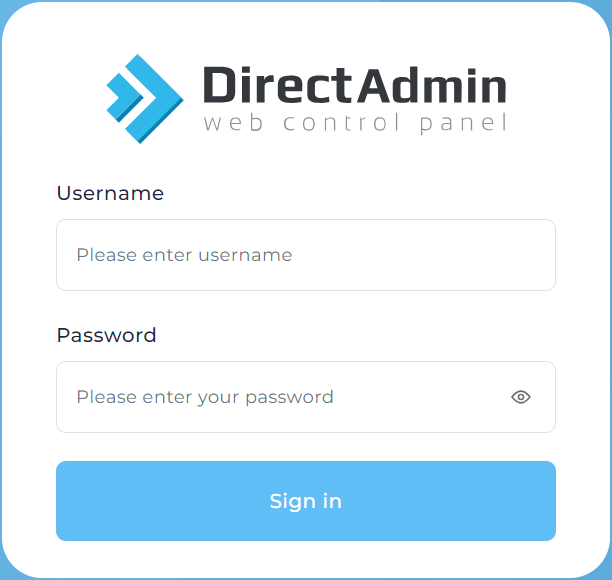
Zobrazí sa okno (podobné tomu na obrázku vpravo). Zadajte svoje používateľské meno a heslo. Po prihlásení do ovládacieho panela by ste mali urobiť dve veci.
Najprv kliknite na  odkaz v pravej hornej časti stránky. Dôležité správy o vašom účte môžu prísť cez systém správ, preto vám odporúčame zadať vašu e-mailovú adresu. Rolujte v spodnej časti obrazovky a kliknite
  . Teraz nájdite "Poslať kópiu všetkých správ e-mailom" a potvrďte, že e-mailová adresa v poli je správna. Ak to urobíte, ovládací panel vám pošle e-mail, keď príde správa.
Po druhé, vráťte sa do hlavnej ponuky a kliknite na tlačidlo „Zobraziť viac“ v časti „Váš účet“. Odtiaľ uvidíte  tlačidlo. Potvrďte, že e-mailová adresa v poli je správna. Ak nie, zmeňte ho a kliknite na tlačidlo „Uložiť“. Je dôležité, aby ste v tomto poli mali platnú e-mailovú adresu, pretože ovládací panel vám pošle e-mail vždy, keď sa váš účet blíži k prekročeniu limitu prenosu dát.
Systém požiadaviek na podporu
Ovládací panel má zabudovaný systém správ. Kliknutím na odkaz v hornej časti obrazovky vás prenesie do systémovej ponuky správ. Vedľa odkazu sa vždy zobrazí „N čakajúcich správ“. Správy môžu obsahovať dôležité informácie, preto si ich prečítajte čo najskôr.
Systém správ pozostáva z požiadaviek na podporu a súkromných správ. Ak potrebujete pomoc, v hornom menu otvorte „Podpora a pomoc“ (Support & Help) → „Vytvoriť požiadavku“ (Create a Ticket).
Technická podpora odpovie na vašu požiadavku. Odpoveď otvoríte kliknutím na jej názov. V rovnakej tabuľke sa zobrazujú aj súkromné správy, ktoré nie sú odpoveďami na požiadavky na podporu.
Súkromné správy môžu obsahovať upozornenia na plánované odstávky, celosystémové oznámenia a upozornenia, že váš účet dosahuje limity. Ak si chcete prečítať súkromnú správu, kliknite na jej názov.
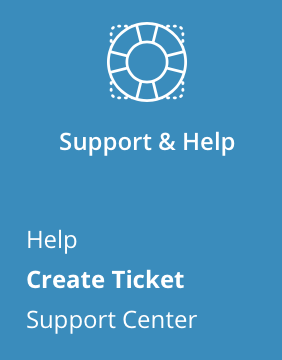
Kliknite na odkaz „Vytvoriť požiadavku“ (Create a Ticket).
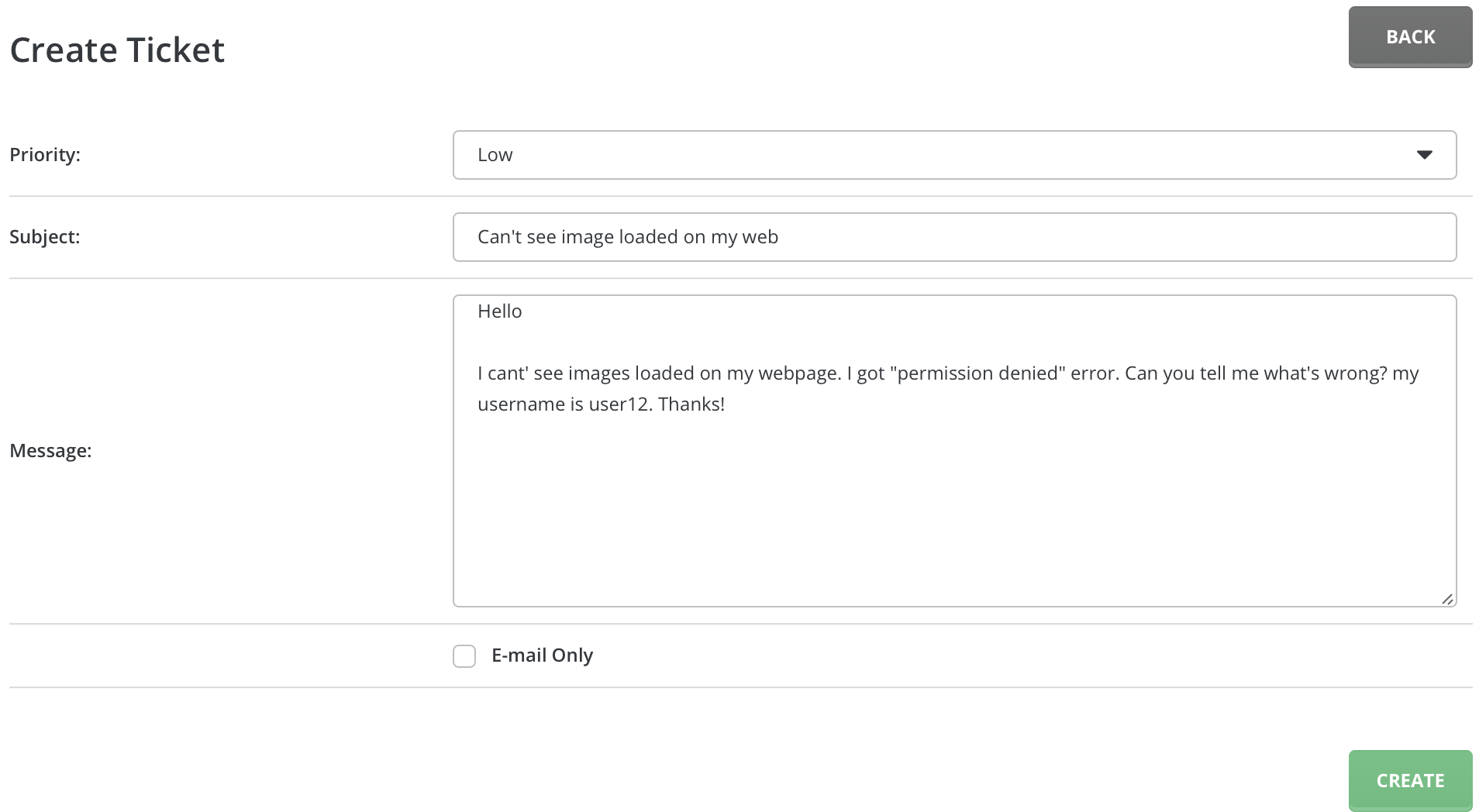
Vyberte prioritu správy:
Nízka: Problém nespôsobuje okamžité ťažkosti.
Stredná: Problém spôsobuje okamžité ťažkosti.
Vysoká: Problém je potrebné okamžite vyriešiť.
Zadajte predmet, ktorý niekoľkými slovami popisuje problém.
Vysvetlite problém úplne podrobne.
Kliknite na „Uložiť“.
Technická podpora môže na požiadavku odpovedať a po vyriešení problému ju uzavrieť. Ak čakáte na novú správu a nevidíte ju v zozname, kliknite na „Zobraziť uzavreté požiadavky“ (View Closed Tickets). Ak problém naďalej pretrváva, môžete odpovedať aj na uzavretú požiadavku.
Dôležitá poznámka: Poskytovateľ hostingu môže vypnúť odosielanie požiadaviek cez DirectAdmin, napríklad ak používa vlastný systém podpory. Ak nemôžete vytvoriť požiadavku, informácie o podpore nájdete na webe poskytovateľa.
Zmena hesla
Ak chcete zmeniť svoje heslo, kliknite na  tlačidlo umiestnené v pravom hornom rohu obrazovky. Budete vyzvaní na zadanie aktuálneho hesla a potom nového hesla. Pre potvrdenie kliknite na tlačidlo „Zmeniť heslo“. Ovládací panel odmietne vaše heslo, ak je príliš krátke alebo obsahuje nevhodné znaky.
Dôležitá poznámka: Táto funkcia zmení iba heslo pre vaše používateľské meno. Ostatné e-mailové účty, databázy, účty FTP atď. nebudú zmenou hesla ovplyvnené.
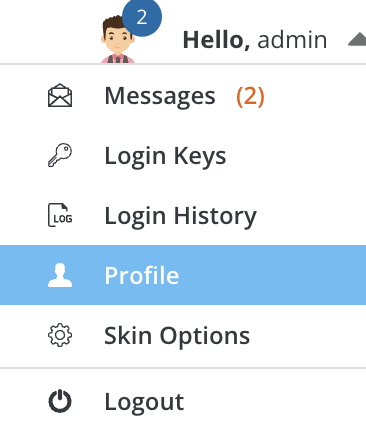
Odhlásenie
Ak sa chcete odhlásiť z ovládacieho panela, kliknite na  tlačidlo. Dostanete sa na obrazovku s potvrdením, že ste sa úspešne odhlásili. Kliknutím na odkaz sa znova prihláste.
Dôležitá poznámka: Mnoho prehliadačov uchováva reláciu ovládacieho panela v pamäti aj po odhlásení. Ak nie ste jediný, kto používa svoj počítač, pred opustením pracovnej stanice zatvorte všetky spustené kópie prehliadača. Tým sa vymaže pamäť prehliadača a nebude možné prihlásiť sa do ovládacieho panela bez správneho hesla.
Potrebujete ďalšiu pomoc?
Ak potrebujete ďalšiu pomoc, kontaktujte svoju hostiteľskú spoločnosť alebo navštívte fórum podpory DirectAdmin na adrese http://forum.directadmin.comotvorí sa v novom okne.