
Zabezpečenie SSL
Táto časť sa zaoberá požiadavkami na inštaláciu certifikátu, ako používať zdieľaný certifikát servera, vytváranie certifikátu s vlastným podpisom a inštaláciu zakúpeného certifikátu. Každá stránka, ktorá spracováva peňažné transakcie alebo prijíma citlivé informácie (napríklad heslá), potrebuje ochranu certifikátom SSL.
Prístup k ponuke SSL pomocou DirectAdmin
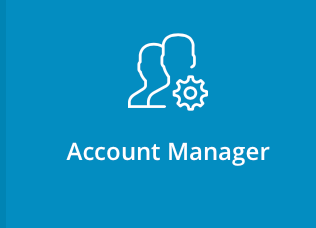
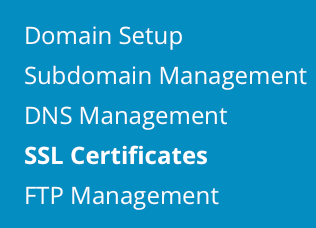
Ak chcete vytvoriť certifikát SSL alebo vložiť vopred vygenerovaný kľúč certifikátu, otvorte „Správca účtov“ z ovládacieho panela a potom kliknite na odkaz „Certifikáty SSL“.
Inštalácia certifikátu Let's Encrypt
Pravdepodobne najjednoduchší spôsob, ako nainštalovať bezpečný, bezplatný a prehliadačmi dôveryhodný certifikát pre vašu stránku, je certifikát Let's Encrpyt, preto dôrazne odporúčame použiť túto metódu, ak nechcete kupovať certifikát od dôveryhodných autorít.
Poznámka: Ak ho chcete použiť, musíte povoliť let's encrpyt v DA. Ak v ponuke certifikátov SSL nevidíte sekciu „Poďme šifrovať“, požiadajte svojho správcu, aby ju povolil. Ak ste správcom, môžete povoliť Let's Encrpyt nasledujúcim spôsobom túto príručku.otvorí sa v novom okne
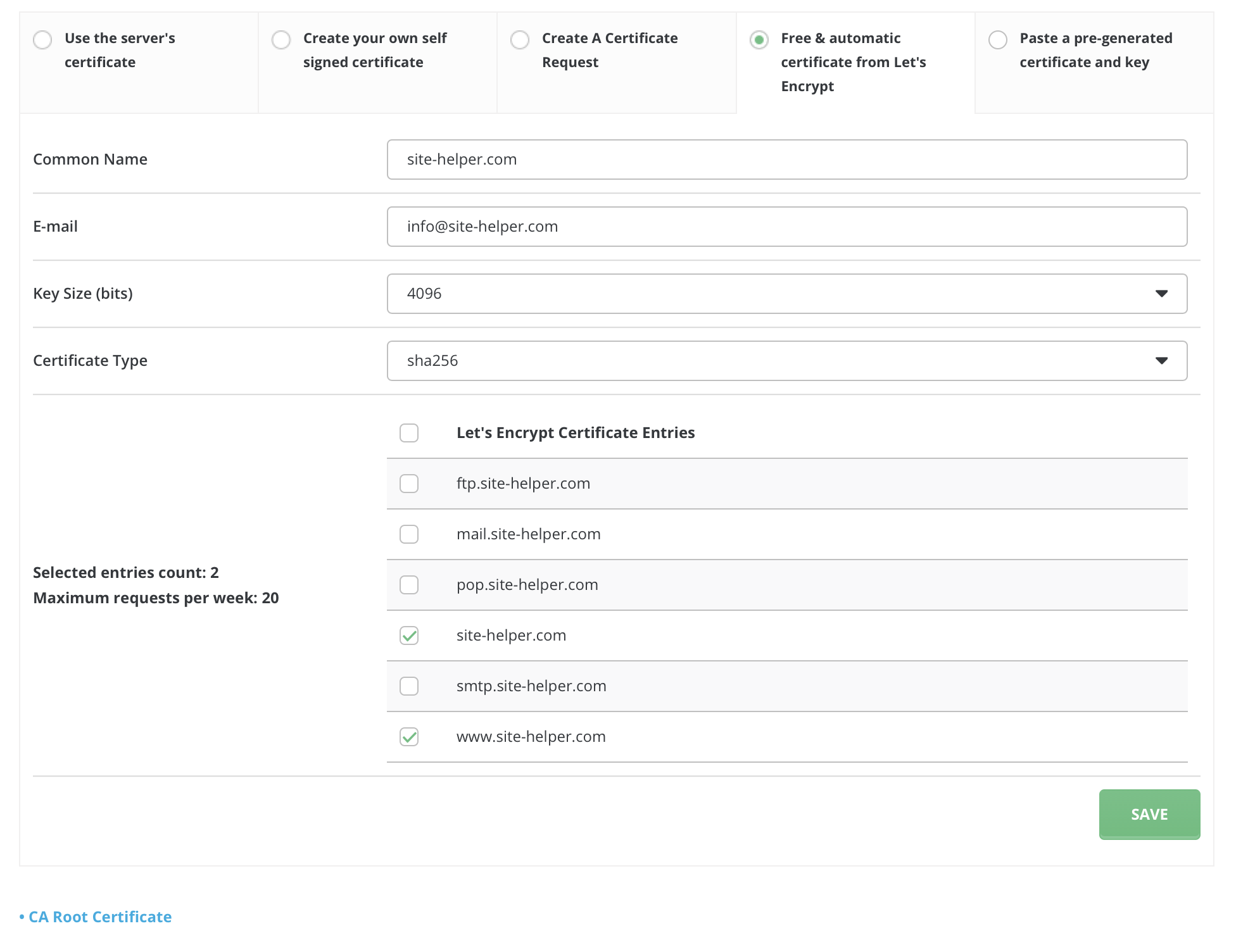
Ak chcete povoliť Let's Encrypt, vyberte okruh „Free & automatický certifikát z Let's Encrypt“.
Zadajte bežné meno a e-mail.
Poznámka: nepoužívajte "www" alebo "http(s)😕/" v sekcii bežných mien.
Vyberte, ktoré položky certifikátu chcete zabezpečiť. Môžete vybrať maximálne 20.
Poznámka: Vždy vyberte položky yourdomain.com a www.yourdomain.com.
Stlačte tlačidlo "Uložiť". To je všetko!
Poznámka: Nezabudnite nastaviť private_html podľa vysvetlenia tu. Možno budete musieť počkať niekoľko minút, kým používatelia uvidia vašu stránku ako zabezpečenú.
Inštalácia zakúpeného certifikátu
Najlepšou formou zabezpečenia je zakúpený certifikát. Keďže certifikát je bezpečný aj dôveryhodný, návštevníkom sa pri prezeraní zabezpečenej stránky nezobrazí vyskakovacie okno s upozornením.
Krok 1: Vytvorte CSR
Nezabudnite kliknúť na prepínač vedľa položky „Vytvoriť žiadosť o certifikát“.
Potom zadajte informácie o vašej spoločnosti.
"Bežné meno" odkazuje na adresu vašej stránky, ktorá bude uvedená na certifikáte SSL.
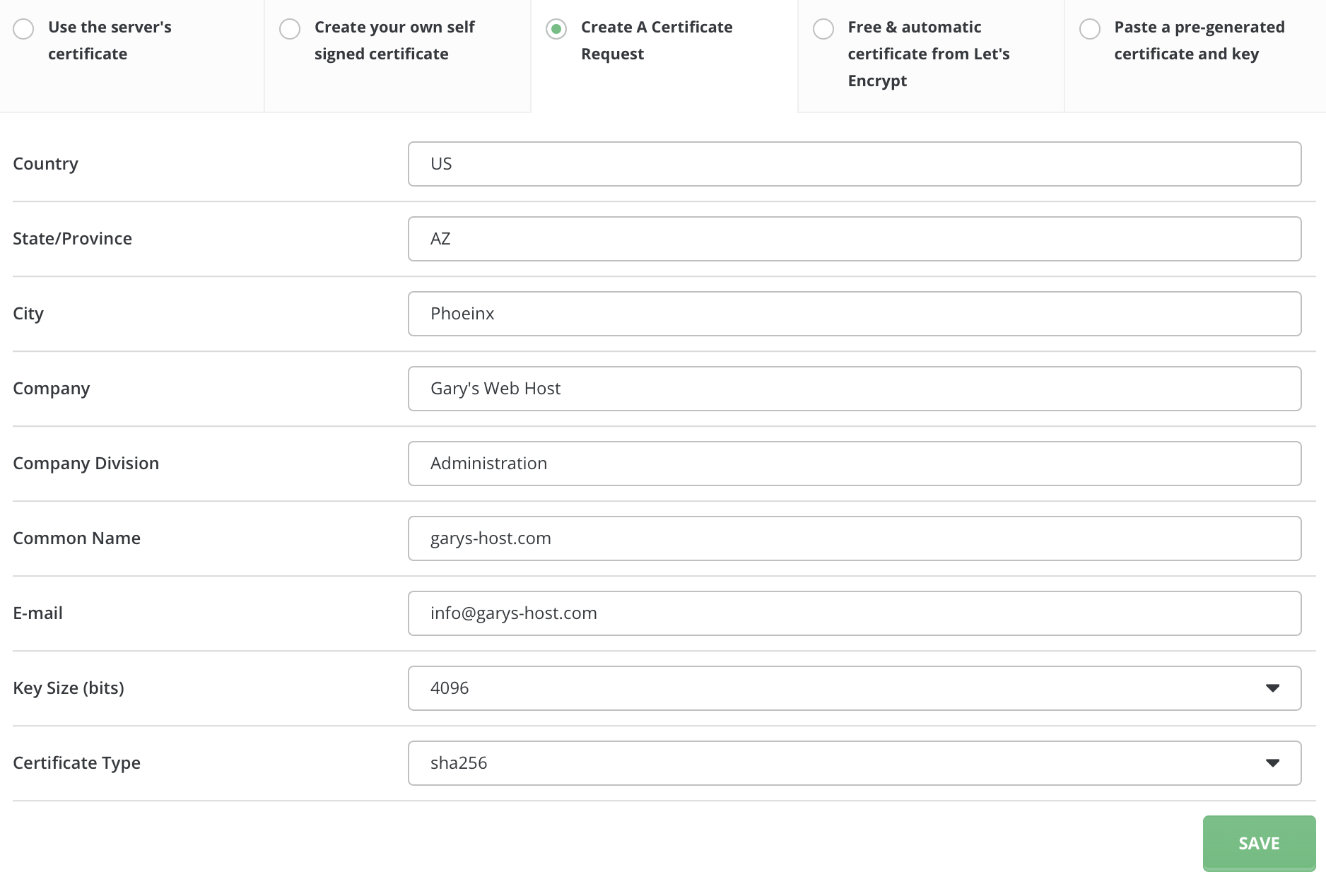
Vaša stránka bude zabezpečená iba na tejto adrese. Vo vyššie uvedenom príklade by bolo platné https://garys-host.com/anything, ale nie https://www.subdomain.garys-host.com.
Keď skončíte, kliknite na tlačidlo "Uložiť" v spodnej časti obrazovky. Potom uvidíte stránku, ktorá vyzerá takto:
Skopírujte tento text (vrátane sekcií "ŽIADOST O CERTIFIKÁT BEGIN/END") do jednoduchého textového editora, ako je napríklad Windows Poznámkový blok, a uložte súbor na svoj pevný disk. Toto CSR budete potrebovať pri kúpe certifikátu.
Krok 2: Zakúpte si certifikát
Pri kúpe certifikátu sa vás opýtajú na seba alebo vašu spoločnosť, vašu webovú stránku a:
- CSR
- softvér, ktorý vygeneroval CSR
- vaše bežné meno
CSR
Jednoducho prilepte CSR, ktoré vám dal ovládací panel, vrátane sekcií „ŽIADOST O CERTIFIKÁT BEGIN/END“. V objednávkovom formulári bude textové pole, do ktorého ho prilepíte. Uistite sa, že CSR je uložená a vložená ako obyčajný text.
Softvér, ktorý vygeneroval CSR
Vyberte Apache-ModSSL("OpenSSL") alebo "Iné", ak v zozname nevidíte Apache-ModSSL. Nebojte sa, že urobíte chybu, pretože tieto informácie sa zhromažďujú iba na štatistické účely.
Vaše bežné meno
„Bežný názov“ odkazuje na adresu vašej lokality, ktorá bude uvedená na certifikáte SSL (pozri krok 1). Zadajte túto adresu bez „http://“, pokiaľ predajca certifikátu neurčí inak.
Krok 3: Nainštalujte certifikát
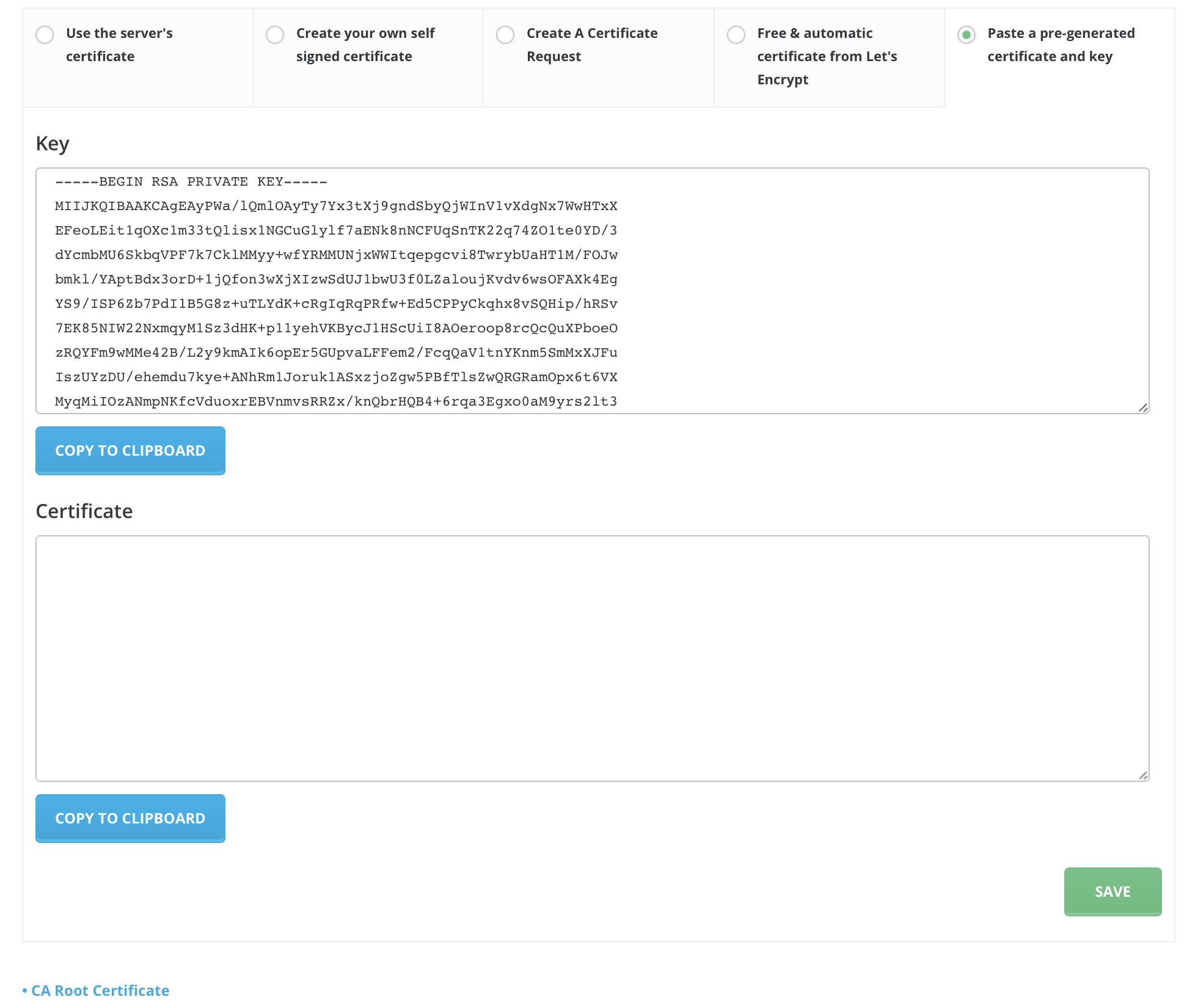
Vyberte prepínač vedľa položky „Prilepiť vopred vygenerovaný certifikát a kľúč“.
Ako vidíte, kľúč je už vložený do textového poľa.
Prilepte certifikát ihneď do poľa „Certifikát“ pod ním a kliknite na „Uložiť“.
Certifikát domény môže mať názov domain.com.crt
Krok 4: Nainštalujte koreňový certifikát CA
Na obrázku vyššie môžete vidieť odkaz "Koreňový certifikát CA". Kliknite na odkaz a do textového poľa vložte svoj koreňový certifikát CA. Kliknite tiež na pole „Použiť certifikát CA“ vyššie. Potom kliknite na tlačidlo "Uložiť".
Dôležité: Nezabudnite skontrolovať "Use a CA Cert." box.
Hoci inštalácia koreňového certifikátu CA nie je vždy potrebná, môže sa stať, že váš certifikát SSL nebude bez dokončenia tohto kroku správne fungovať.
Certifikát CA môže mať niekedy názov gd_bundle.crt, ca_bundle.crt, ca_cert atď.
Poznámka: Nezabudnite nastaviť private_html podľa vysvetlenia tu.
Použitie zdieľaného certifikátu servera
Jedným z najjednoduchších spôsobov, ako mať zabezpečenú stránku, je použiť vstavaný certifikát servera.
Uistite sa, že je vybratý prepínač vedľa položky „Použiť certifikát servera“ a kliknite na tlačidlo „Uložiť“ v spodnej časti obrazovky.

Nedôveryhodné certifikáty
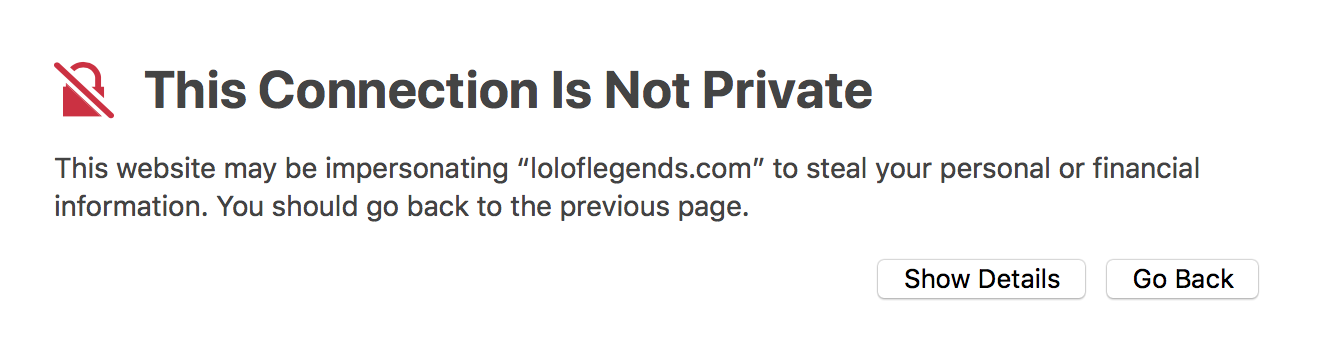
Upozornenie: Hoci nedôveryhodné certifikáty poskytujú vysokú úroveň šifrovania, nie sú vždy tou najlepšou voľbou, pretože sa generujú sami a nie sú zakúpené od dôveryhodnej autority.
Z tohto dôvodu sa návštevníkom vašej lokality môže zobraziť kontextové okno s upozornením, keď vstúpia na zabezpečenú stránku. Preto my NIE odporúča použiť túto metódu.
Vytvorenie certifikátu s vlastným podpisom
Alternatívou k samostatne vygenerovanému certifikátu zdieľaného servera je prispôsobený certifikát s vlastným podpisom.
Krok 1: Kliknutím na prepínač vyberte „Vytvoriť vlastný certifikát s vlastným podpisom“.
Krok 2: Zadajte informácie o sebe a vašej spoločnosti.
K dispozícii je zoznam kódov krajín tu.otvorí sa v novom okne
Krok 3: Kliknite na tlačidlo "Uložiť" v spodnej časti obrazovky.
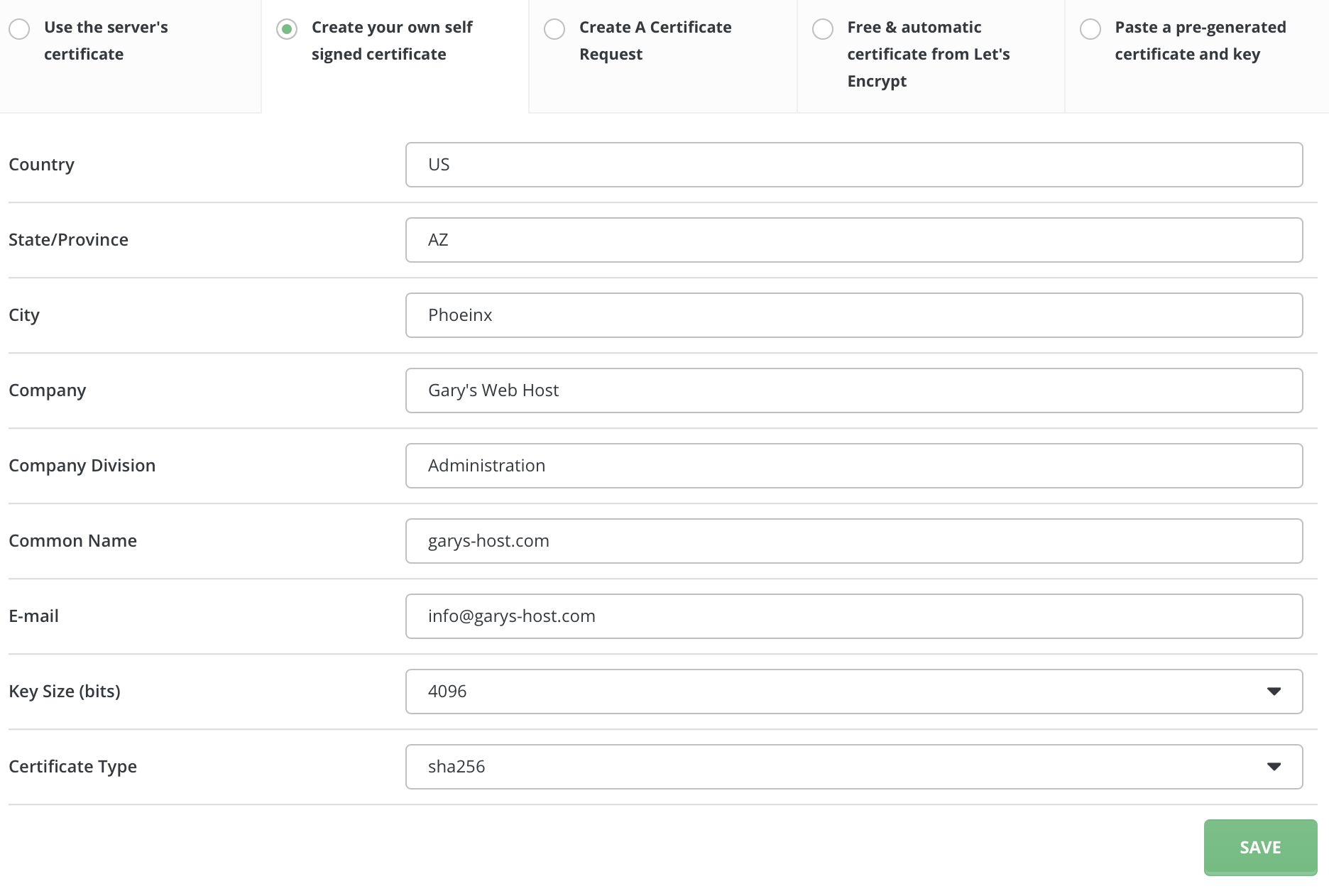
Bežný názov je presné webovú adresu, ku ktorej je certifikát priradený. Vo vyššie uvedenom príklade by bolo platné https://garys-host.com/anything, ale nie https://www.subdomain.garys-host.com.
Nedôveryhodné certifikáty
Upozornenie: Hoci nedôveryhodné certifikáty poskytujú vysokú úroveň šifrovania, nie sú vždy tou najlepšou voľbou, pretože sa generujú sami a nie sú zakúpené od dôveryhodnej autority.
Z tohto dôvodu sa návštevníkom vašej lokality môže zobraziť kontextové okno s upozornením, keď vstúpia na zabezpečenú stránku. Preto my NIE odporúča použiť túto metódu.
Nahrávanie súborov na vašu zabezpečenú stránku
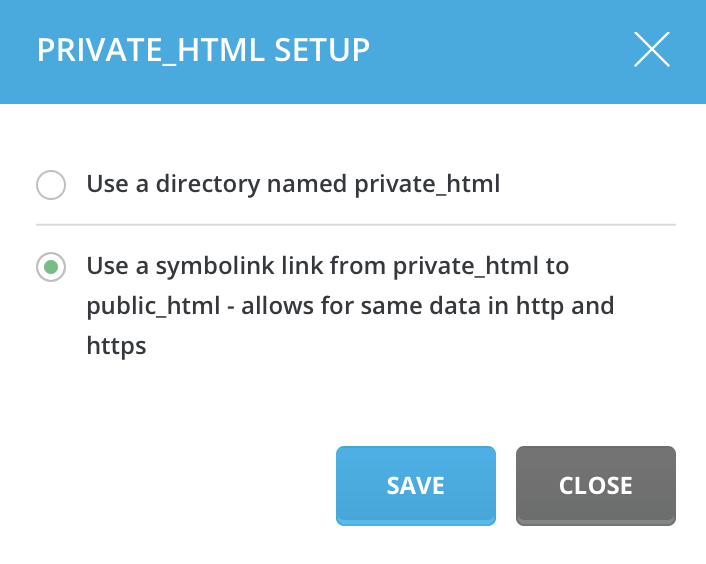
Všetky zabezpečené súbory je potrebné nahrať do adresára /domains/domain.com/private_html. Najjednoduchší spôsob, ako to urobiť, je prepojiť private_html so public_html. Ak to chcete urobiť, prejdite na ikonu "Správca účtov" v ovládacom paneli a vyberte odkaz "Nastavenie domény" (obrázky cesty môžete vidieť na začiatku stránky). Stlačte tlačidlo  odkaz v spodnej časti stránky. Vyberte rádio „použiť odkaz symbolink“ a stlačte „Uložiť“.
Vynútenie HTTPS
Táto funkcia je súčasťou balíka „Pro Pack“.
Ak chcete povoliť „Force SSL“, prihláste sa do ovládacieho panela a prejdite na úroveň prístupu používateľa. Potom kliknite na ikonu „Správca účtu“ a následne na „Nastavenie domény“.
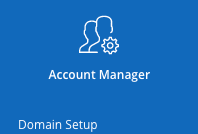
Keď to urobíte, kliknite na svoju doménu

a začiarknite políčko „Vynútiť SSL s presmerovaním https“
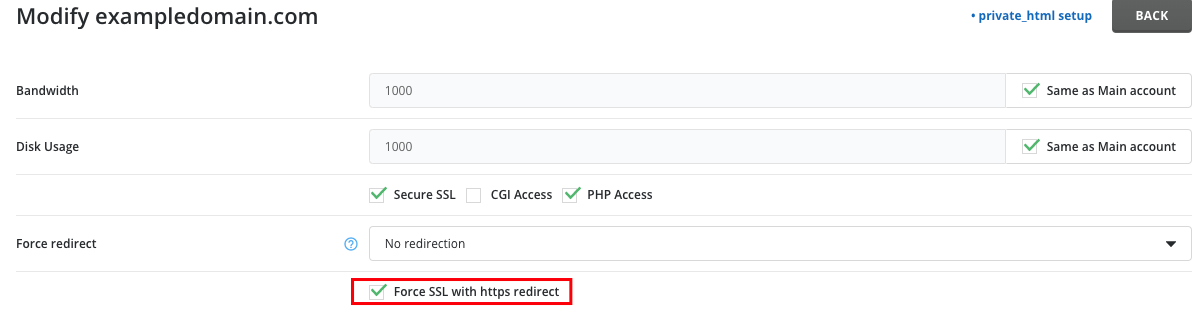
Toto umožní doméne/subdomains automatické presmerovanie na rovnakého hostiteľa a požiadavku, ale s https.
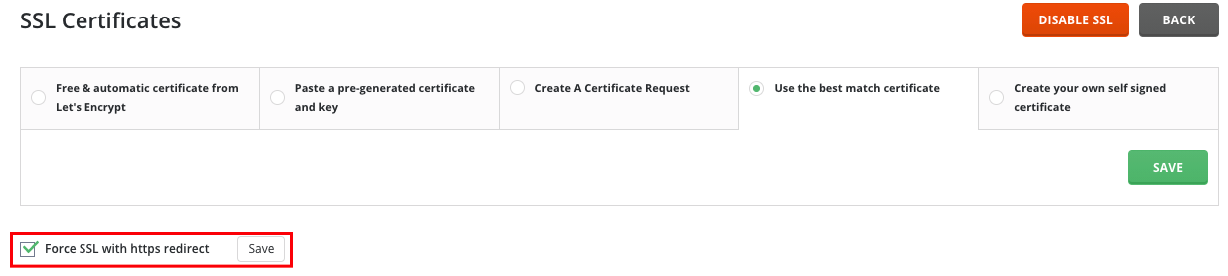
Ak chcete povoliť toto nastavenie globálne, prejdite na Account manager -> SSL Certificates.
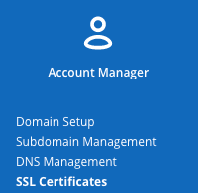
Potom začiarknite políčko „Vynútiť SSL s presmerovaním https“ a kliknite na tlačidlo Uložiť.
Potrebujete ďalšiu pomoc?
Ak potrebujete ďalšiu pomoc, kontaktujte svoju hostiteľskú spoločnosť alebo navštívte fórum podpory DirectAdmin na adrese http://forum.directadmin.comotvorí sa v novom okne.